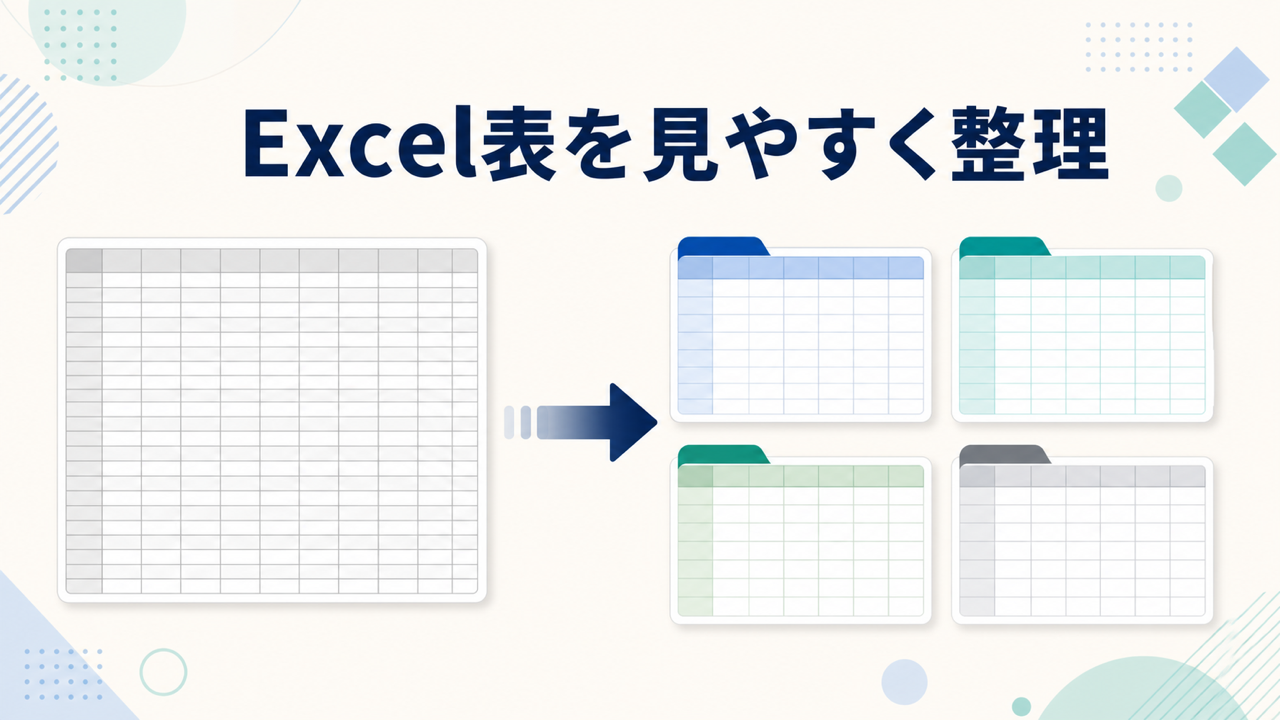
引き継いだExcelを開いたら、
1枚のシートに情報が詰まっている。
セル結合が多く、文字も切れていて、
どこから直せばよいか迷いますよね。
複雑なExcel表は、
色や罫線から直さないのがポイントです。
最初に用途と利用者を確認し、
情報の役割を分けます。
その後で複数シートへ整理し、
元の値や数式が変わっていないか照合します。
私は実際のExcel整理作業でも、
最初に用途を分け、1部分だけ作って確認し、
整理後に元データとの照合を行いました。
この記事では、その経験を一般化し、
値を守りながら見やすく整理する
7つの手順を紹介します。
実際の案件ファイルや会社情報は使わず、
架空の例だけで説明します。
※この記事は2026年8月15日時点の
Microsoft公式情報を確認して作成しています。
会社のファイルを扱う場合は、
勤務先の保存・共有ルールを優先してください。
先に結論:見た目より用途と値を先に守る
Excelの表を見やすく整理する時は、
次の順番で考えます。
| 確認すること | 目的 |
|---|---|
| 元ファイルをコピーする | 上書きや削除から元データを守る |
| 用途と利用者を決める | 何を残し、どこへ分けるか決める |
| 情報を役割で分ける | 入力、参照、確認、印刷を混ぜない |
| 整理前後の値を照合する | 見た目を直して内容を変えない |
| 文字切れと印刷を確認する | 画面と紙の両方で読めるようにする |
Microsoftも、同じ種類の情報を同じ列へ置き、
列ラベルを使ってデータを整理する考え方を
公式ガイドラインで案内しています。
見た目を整える作業と、
内容を守る確認は分けて進めましょう。
Excel表を整理する前に決めること
作業前に、次の3点をメモします。
- 誰が見る表か
- 何を入力・更新する表か
- 画面で見るか、印刷するか
同じ表でも、見るだけの資料と、
毎月入力する台帳では整え方が違います。
印刷用の説明と入力欄を
同じシートへ詰め込むと、
どちらも使いにくくなりやすいです。
用途を1行ずつ書き出してから、
役割の近いものをまとめます。
1枚の表を複数シートへ分ける7つの手順
ここから、作業の順番を説明します。
元ファイルをコピーして形式を確認する
最初に元ファイルを残し、
コピーしたファイルで作業します。
ファイル名には、
「整理前」「作業用」などを付けます。
拡張子も確認してください。
マクロを含む.xlsmを.xlsxで保存すると、
マクロを保持できません。
Microsoftのファイル形式一覧を参考に、
元と同じ形式を保つのが安全です。
非表示の行・列・シートがないかも確認します。
用途と利用者を1行ずつ書く
次に、表の用途を短く書きます。
たとえば、次のように分けます。
- 毎回入力する
- 条件を調べる
- 全体を確認する
- 印刷して渡す
ここで目的が重なるものは、
同じシートに残す候補です。
目的が違うものは、
別シートへ分ける候補にします。
情報を役割ごとにまとめる
1枚の中にある情報を、
役割ごとに囲んでみます。
| 役割 | 例 |
|---|---|
| 入力 | 日付、担当、件数、状態 |
| 参照 | 区分、名称、条件、説明 |
| 確認 | 合計、進み具合、注意事項 |
| 出力 | 印刷・提出する一覧 |
同じ名称でも入力方法が違う場合は、
どちらを正本にするか決めます。
正本が決まらないまま分けると、
同じ情報を何度も直すことになります。
シートを分ける基準を決める
役割が分かれたら、
シート名と並び順を決めます。
たとえば「使い方」「入力」「参照」
「確認用」のように、
開いた人が迷わない名前にします。
シートを増やしすぎると、
今度は探しにくくなります。
用途が同じ情報はまとめ、
更新する人や更新頻度が違う時に
分けると判断しやすいです。
入力表の表記をそろえる場合は、
Excelの表記ゆれを直す前に決めたい整理ルールも参考になります。
見出しと結合セルを整理する
見出しは1行にそろえ、
同じ種類の値を同じ列へ置きます。
結合セルは、
説明用のタイトルなど必要な場所だけにします。
ただし、いきなり結合解除しないでください。
Microsoftによると、
セルを結合する時は左上以外の内容が
削除される可能性があります。
セルの結合と解除の公式案内を確認し、
残す値を別の場所へ控えてから変更します。
1部分だけ作って中間確認する
全シートを一度に直さず、
最初に1部分だけ作ります。
次の点を確認してください。
- 欲しい情報が見つけやすいか
- 入力場所が分かるか
- 元の値が残っているか
- 印刷する範囲が分かるか
方向性が違っても、
1部分なら戻しやすくなります。
複数人で使う場合は、
ここで実際に使う人へ確認します。
値・数式・文字切れ・印刷を分けて確認する
最後は、内容と表示を分けて確認します。
まず、整理前後の件数、合計、主要な値、
数式の参照先を照合します。
次に列幅、行の高さ、折り返し、
文字切れを確認します。
Microsoftの案内では、
固定された行高や結合セルがあると、
折り返した文字が全部表示されない場合があります。
セル内の文字列を折り返す公式手順を参考に、
自動調整後も目視してください。
印刷はプレビューで確認します。
1ページへ無理に収めると、
文字が小さくなることがあります。
ワークシートの拡大・縮小でも、
縮小率が小さい時は、横向きや用紙サイズ、
印刷範囲の見直しが案内されています。
整理前と整理後の分け方の例
架空の社内一覧を例にします。
整理前は、入力欄、説明、条件一覧、
印刷用のまとめが1枚に混在しています。
整理後は、次のように分けます。

| シート | 入れる内容 |
|---|---|
| 使い方 | 更新者、更新日、入力ルール |
| 入力 | 日々追加する明細 |
| 参照 | 区分や条件の一覧 |
| 確認用 | 集計と印刷する項目 |
これは正解の形ではありません。
利用者、更新頻度、印刷の有無によって、
必要な分け方は変わります。
大切なのは、見た目で分けるのではなく、
役割と更新方法で分けることです。
見やすくする時に避けたい3つの考え方
色や罫線から直せばよい
色を増やしても、
情報の役割が混ざったままでは迷います。
先に用途と列の意味を決め、
色は見出しや注意箇所へ絞ります。
すべて1ページに収めればよい
1ページへ縮小すると、
読めない大きさになる場合があります。
横向き、印刷範囲、ページ分けを確認し、
読む人が困らない大きさを優先します。
結合セルは全部解除すればよい
結合セルを減らすことは有効ですが、
解除前に内容を確認しないと、
必要な文字や配置を失う可能性があります。
元ファイルを残し、
1部分ずつ変更してください。
外注前に伝えるとよい5項目
Excel整理を外部へ依頼する場合は、
次の内容を先に伝えると進めやすくなります。
- 誰が、どの場面で使うか
- 更新する場所と見るだけの場所
- 変えてはいけない値や数式
- 画面と印刷のどちらを優先するか
- 完成後に確認したい項目
実データに個人情報や社内情報がある場合は、
共有方法とアクセス権限も確認してください。
最初に一部だけ確認する進め方なら、
完成後の大きな手戻りも減らせます。
よくある質問
Excelの表は必ず複数シートへ分けるべきですか?
必ずではありません。
利用者、更新方法、印刷目的が同じなら、
1枚の方が使いやすい場合もあります。
結合セルはすべて解除した方がよいですか?
入力や並べ替えをする範囲では、
減らすと扱いやすくなります。
ただし、解除前に残す内容を確認してください。
文字切れは行の高さの自動調整だけで直りますか?
結合セルや固定された高さがあると、
全部表示されない場合があります。
自動調整後も、実際の文字を目視します。
印刷すると文字が小さくなる時はどうしますか?
1ページへの縮小を外し、
横向き、用紙サイズ、印刷範囲、
ページ分けを順に確認します。
整理前後で値が変わっていないか確認する方法は?
件数、合計、主要な値、数式の参照先を、
項目ごとに照合します。
見た目の確認と同じ時に行わず、
内容の確認時間を別に取るのが安全です。
まとめ
複雑なExcel表は、
見た目から直さず用途を先に分けます。
元ファイルをコピーし、
情報を役割ごとに複数シートへ整理します。
最後に、値と数式、文字切れと印刷を
別々に確認してください。
まずは元ファイルを残し、
用途を1行ずつ書き出すところから始めましょう。
Excel・データ整理の練習順に迷う場合は、
在宅ワーク初心者がExcelでデータ整理を練習する方法から、
今の自分に必要な作業を確認できます。

