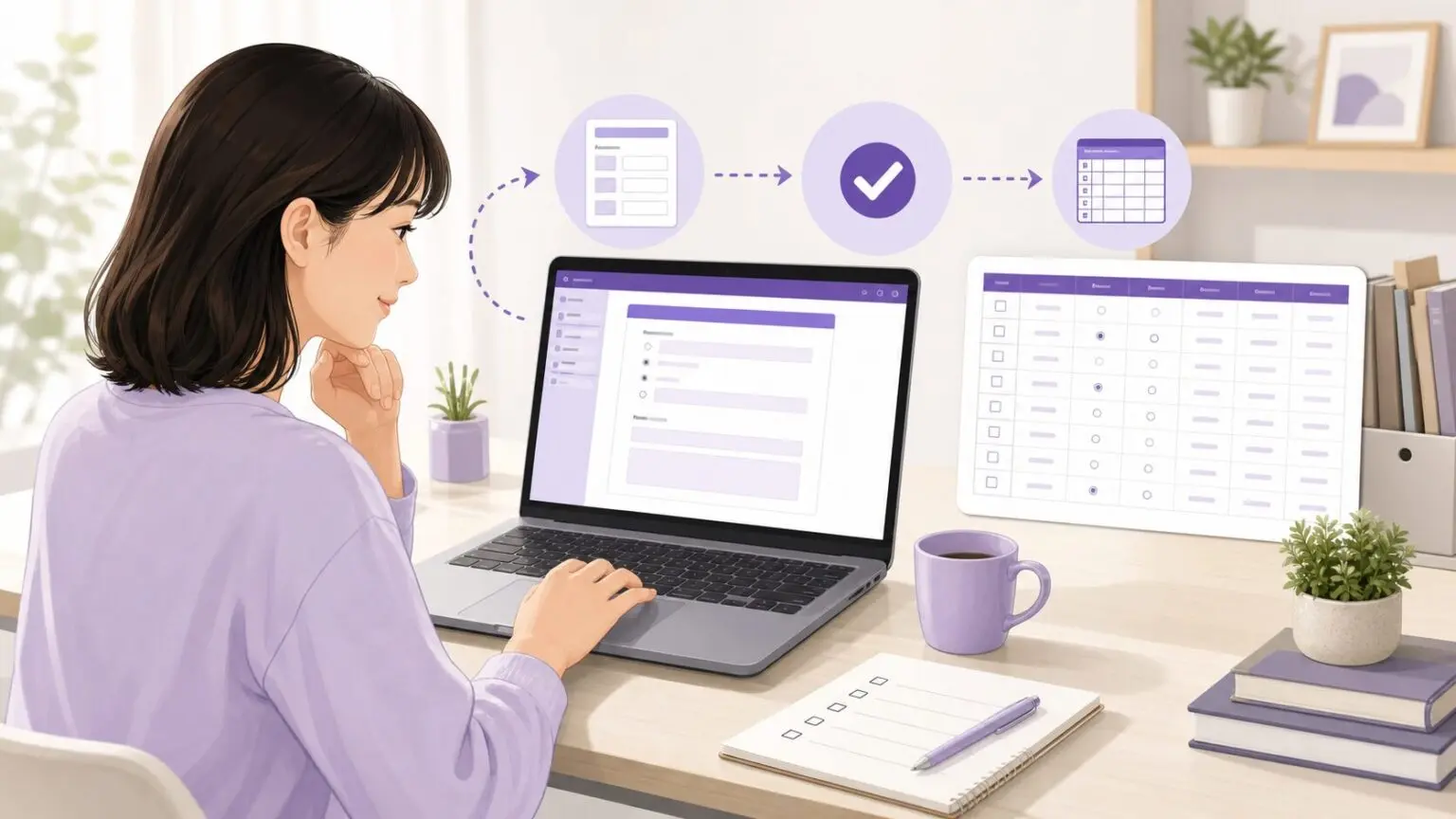
Googleフォームの回答を
Excelで見たいと思っても、
すぐCSVを開くと
文字化けや列ズレで焦ることがあります。
在宅ワークの練習や
小さなデータ整理案件では、
「移す前の確認」が大事です。
この記事では、
Googleフォーム回答をExcelに移す前に
見ておきたいことを、
初心者向けに整理します。
フォーム回答を壊さず、
あとで見直しやすい形にするための
小さなチェックとして使ってください。
Excelへ移す前に目的を決める
最初に決めたいのは、
なぜExcelへ移すのかです。
目的があいまいなまま進めると、
必要ない列まで触ったり、
原本データを変えてしまったりします。
たとえば、目的は次のように分けられます。
- 件数だけ確認したい
- 回答者一覧を作りたい
- 自由記述を読みやすくしたい
- 納品用の表に整えたい
- バックアップとして残したい
目的が一つ決まると、
Excelで触る範囲も決めやすくなります。
在宅ワークの練習なら、
まずは「一覧を見やすくする」だけで十分です。
まずスプレッドシート原本を確認する
Googleフォームの回答は、
スプレッドシートで表示できます。
Excelへ移す前に、
まず原本になるシートを確認します。
見ておきたいのは、
次のような項目です。
- タイムスタンプがあるか
- 質問名が列名になっているか
- 空欄が多い列はないか
- 選択式と自由記述が混ざっていないか
- 個人情報が含まれていないか
ここで大事なのは、
原本シートを直接整えすぎないことです。
原本を触ると、
どこまでが最初の回答だったのか
わかりにくくなります。
作業用にするなら、
コピーしたシートや
別ファイルで整える方が安心です。

CSVはその時点の控えとして扱う
Googleフォームでは、
回答をCSV形式でダウンロードできます。
CSVは便利ですが、
その時点のファイルです。
ダウンロードした後に
新しい回答が増えても、
前のCSVには反映されません。
そのため、ファイル名には
日付や時間を入れておくと安心です。
たとえば、
「responses-20260703.csv」のように
いつの控えか分かる名前にします。
「最新版.csv」だけにすると、
あとでどれが新しいのか
迷いやすくなります。
文字化けと先頭の0に注意する
CSVをExcelで開く時は、
文字化けに注意します。
文字が読めない状態で開いたら、
そのまま保存しないでください。
いったん閉じて、
Excelのデータ取り込みから
開き直す候補にします。
もう一つ注意したいのは、
先頭の0が消えることです。
受付番号や管理番号のように、
「0012」のような値がある場合、
Excel側で数値として扱われると
「12」になることがあります。
日付のように見える文字も、
意図せず日付へ変わることがあります。
大切な列は、
テキストとして扱う前提で
確認してから作業すると安心です。
直し方は、次の2つの記事にまとめています。


Excelで整える前に列名をそろえる
フォームの質問文が長いと、
Excelでは列名が読みにくくなります。
ただし、原本の列名をすぐ直すより、
作業用の表で短い列名にする方が安全です。
たとえば、
「ご希望の連絡方法を選んでください」
という列は、
作業用では「連絡方法」にします。
このように短くすると、
フィルターや確認がしやすくなります。
列名を直す時は、
意味が変わらないことも確認します。
読みやすさだけを優先して、
質問の意味がズレると
あとで判断を間違えやすくなります。
共有や納品前に個人情報を確認する
フォーム回答には、
名前、メールアドレス、住所などが
入ることがあります。
そのような情報がある表を、
そのままAIに入れたり、
公開記事の画像に使ったりしてはいけません。
練習用の記事や画像では、
必ず架空データにします。
納品や共有をする時も、
本当に必要な列だけに絞ります。
在宅ワークでは、
表をきれいにすることだけでなく、
情報を守る意識も信頼につながります。
在宅ワーク練習なら小さく試す
いきなり大きな表で練習すると、
どこで間違えたのか分かりにくくなります。
最初は、
架空の回答を5件から10件だけ作り、
小さな表で試すのがおすすめです。
練習する流れは、
次のようにシンプルで大丈夫です。
- フォーム回答を確認する
- スプレッドシート原本を見る
- CSVを控えとして保存する
- Excelで開き方を確認する
- 作業用の表で列名を整える
- 個人情報がないか確認する
この流れを一度試すだけでも、
Googleフォーム回答整理の
仕事見本に近づきます。
関連記事も一緒に読むと進めやすい
Googleフォームをこれから作るなら、
質問項目を先に整理する記事が役立ちます。

回答をスプレッドシートで見る基本は、
次の記事で整理しています。

Excel作業でミスが不安な場合は、
在宅データ入力の作業前チェックも
あわせて読むと進めやすいです。

ひとつずつ確認すれば、
難しい自動化をしなくても、
小さなデータ整理の練習になります。
よくある質問
Excelへ移す前に必ずCSVが必要ですか
必ずではありません。
スプレッドシート上で整理できるなら、
無理にCSVへしなくても大丈夫です。
Excelで納品したい時や、
手元に控えを残したい時に、
CSVやExcelファイルを使います。
文字化けしたCSVは直して保存してよいですか
原因が分からないまま、
上書き保存するのは避けたいです。
まず元のCSVを残し、
別名で開き直す方が安心です。
個人情報入りの表を練習に使ってよいですか
使わない方が安全です。
練習では架空データを使い、
実在の名前、メールアドレス、住所は
入れないようにします。
まとめ
Googleフォーム回答をExcelに移す前は、
すぐ作業を始めるより、
確認する順番を決める方が安全です。
まず目的を決め、
スプレッドシート原本を確認します。
CSVはその時点の控えとして扱い、
文字化けや先頭の0にも注意します。
共有や納品前には、
個人情報が入っていないかも確認します。
この小さな確認ができると、
Googleフォーム回答整理や
Excelデータ整理の仕事見本としても
使いやすくなります。
焦って全部を覚える必要はありません。
まずは架空データで、
「原本を残して作業用で整える」
ところから始めてみてください。
Googleフォームの作り方から回答整理までの
全体の流れは、次のまとめ記事で確認できます。