受け取った表の日付の列で▼を押したのに、
年や月にまとまらず、日付がばらばらに並んでいる。
これでは「10月の分だけ見たい」ときに、
ひとつずつ探すことになって困りますよね。
私は製造業の事務で、受発注や在庫の表をExcelで扱ってきました。
この記事を読むと、日付がまとまらない原因の見当を、
3つの確認でつけられます。
そのうえで、自分で直すか、表を作った人に相談するかを決められます。
説明の対象は、Windowsのパソコン版Excel(Microsoft 365)です。
Microsoftの公式情報をもとにまとめた手順で、
私が実際に試した結果ではありません。
先に早見表で、まとまらない原因の見当をつける
日付の列の▼を開くと、ふつうは日付が年ごとにまとまって並びます。
Microsoftの説明では、これを「日付の階層グループ」と呼んでいます。
そうならないときは、▼のメニューと日付のセルの見え方を、
上から順に見てみます。
▼の画面とセルを見るだけなら、受け取った表でもそのまま試せます。
式を試すときはシートをコピーしてから、
設定を変えて保存するときは先に作った人に確かめます。
| 見え方 | 考えられること | 次に見る所 |
|---|---|---|
| ▼のメニューに[日付フィルター]ではなく[テキスト フィルター]が出る | 文字として入った日付が多いかもしれない | 原因1 |
| 年のまとまりはあるのに、その外に日付がそのまま並んでいる | 一部の日付が文字として入っているかもしれない | 原因1 |
| 日付のセルが左揃えになっている・左上に緑の三角がある(2桁の年のとき) | そのセルの日付が文字として入っているかもしれない | 原因1 |
| [日付フィルター]が出て、どの日付も本物の日付なのに、年でまとまらない | 日付をまとめる設定がオフの可能性 | 原因2 |
原因1:日付が「文字」として入っている(一部だけのことも)
Excelの日付は、見た目が「2026/10/23」でも、
中身は数値(通し番号)です。
ところが、ほかのシステムのデータを文字として取り込んだり、
書式が「文字列」のセルに入力したりすることがあります。
すると、見た目は日付でも、文字として入ります。
文字として入った日付は、
年のまとまりに入らず別に並ぶ、と解説記事でもよく挙げられています。
見分け方1:▼のメニューが[テキスト フィルター]になっていないか見る
Microsoftのフィルターのページによると、
種類が混ざった列では、いちばん多い種類のメニューが出ます。
たとえば、数値が3件、文字が4件の列なら[テキスト フィルター]です。
日付の列でいえば、本物の日付が3件、
文字の日付が4件のような場合です。
ただ、この説明はブラウザで使うExcelの欄にあり、
パソコン版Excelでも同じかは確かめられませんでした。
そのため、メニューの名前は目安にします。
[日付フィルター]が出ていても、
一部だけ文字のことがあるので、見分け方2も見ます。
見分け方2:セルの左揃えと緑の三角を見る
Microsoftの説明では、文字として入った日付は、
セルの左側にそろって表示されます(左揃え)。
本物の日付は、ふつうは右揃えです。
また、2桁の年で書いた文字の日付
(例:26/10/23)には、緑の三角が付くことがあります。
エラーチェックと、2桁の年を見る規則が有効なら、セルの左上に出ます。
三角は2桁の年のときの目印なので、
三角が無くても本物の日付とは限りません。
ただし、作った人が揃え方を変えている表では、
左揃えかどうかは目安にしかなりません。
1つのセルを確かめたいときは、
ISNUMBERで数値かどうかを見る方法もあります。
空いているセルに「=ISNUMBER(A2)」のように入れます。
TRUEなら数値(本物の日付)、FALSEなら文字の日付と考えられます。
A2は、確かめたいセルの場所に置きかえます。
受け取った表なら、シートをコピーして、そのコピーで試します。
手順は、こちらの記事にまとめています。


原因2:日付をまとめる設定がオフ([詳細設定]でチェックを入れる)
[日付フィルター]が出て、どの日付も本物の日付なのに、
▼の一覧が年でまとまらないことがあります。
そのときは、Excelのオプションの設定を見ます。
- [ファイル]→[オプション]→[詳細設定]を開く
- 下へスクロールして、
「次のブックで作業するときの表示設定」の欄を探す - この欄にあるリストで、困っている表のブックが選ばれているか見る。
選ばれていなければ、リストから選ぶ - 「[オートフィルター] メニューで日付をグループ化する」に
チェックがあるか見る
Microsoftの説明では、この項目で、
▼の下の日付の一覧の形が決まります。
階層のまとまりにするか、まとまりの無い一覧にするかです。
項目の名前からすると、チェックが入っていると、まとまる形になります。
チェックが外れていたら、入れて[OK]を押し、
もう一度▼を開いて確かめます。
公式の説明では、この欄の設定は、
リストで選んだブックについての設定です。
受け取った表なら、変えて保存する前に、作った人に確かめます。
文字の日付の直し方:先にシートをコピーし、誰の表かを確かめる
原因1だったときは、すぐに全部を直したくなります。
でも、その前に2つ決めておくと、あとで困りにくくなります。
- 受け取った表なら、直してよいかを作った人に確かめる
(ほかの人がその列を使っていることもあるため) - 自分の表でも、先にシートをコピーして、元のデータを残してから試す
Microsoftの公式ページでは、
文字の日付を日付に変える方法として、次の2つを紹介しています。
どちらも、元のセルの中身が書きかわります。
- 2桁の年で緑の三角が出ているとき:セルを選び、
近くに出るエラーのボタンから[XX を 20XX に変換]を選ぶ。
1900年代の日付なら[XX を 19XX に変換]を選ぶ - それ以外の多くのとき:空いている列で、
DATEVALUE関数を使って数値にする。
できた数値を、文字の日付のセルにだけ[値]で貼り付け、
表示形式を日付にする
DATEVALUEは、文字の日付に使う関数です。
Microsoftの説明では、
本物の日付のセルに使うと「#VALUE!」になります。
そのため、列ごと貼ると、
本物の日付まで「#VALUE!」に変わってしまいます。
文字の日付が続いている所ごとに選んで、その範囲だけに貼ります。
本物の日付と1行ずつ混ざっていて手間が多いときは、
自分で直さず、作った人に相談するのも1つの方法です。
書き方によっては、文字の日付でも「#VALUE!」になることがあります。
ほかの日付と書き方を見比べて、
同じ書き方に打ち直すか、作った人に相談します。
細かい手順は、下の「確認に使った公式情報」にある
Microsoftのページに載っています。
変えた後は、コピーしておいたシートと数件を見比べて、
年・月・日の並びがずれていないか確かめます。
最後に、もう一度▼を開いて、年ごとにまとまったかを見ます。
まとめ:メニューの名前、セルの揃え方、設定の順に見る
- ▼のメニューが[テキスト フィルター]、
または一部の日付がまとまりの外に並ぶ
→ 文字の日付が混ざっていないか見る - 日付のセルが左揃え・緑の三角がある(2桁の年のとき)
→ そのセルが文字の日付か確かめる - どの日付も本物の日付なのにまとまらない
→ [詳細設定]の日付をまとめる設定を見る
受け取った表は、直す前に作った人に確かめると安心です。
日付は合っているのに、途中の行までしか絞り込めないときは、
こちらも参考にしてください。

確認に使った公式情報
確認日:2026年10月23日。
画面や操作の名前は、
Excelの種類や画面の幅によって違うことがあります。
実際のExcelでの操作は、今回は確認していません。
- Microsoft:範囲またはテーブル内のデータをフィルター処理する
- Microsoft:文字列形式の日付を日付形式に変換する
- Microsoft:DATEVALUE関数
- Microsoft:DATEVALUE関数の #VALUE! エラーを修正する方法
- Microsoft:詳細オプション
日付の書き方が入力する人ごとにそろっていないと、
直しても、また同じ所で迷いそうで気が重くなりますよね。
ご自分で作る表なら、入力欄の作りを最初に整えておく方法もあります。
ご自身の事業などで使うExcel表で、こんなことに困っていませんか。
- 1枚のシートに、入力欄と一覧と集計が混ざっている
- どこに入力すればよいか、見ただけでは分かりにくい
- 印刷すると、範囲がずれたり、余計な列まで出たりする
私はココナラで、こうした表を入力用・確認用・印刷用のシートに
分けて整理するサービスを出品しています。
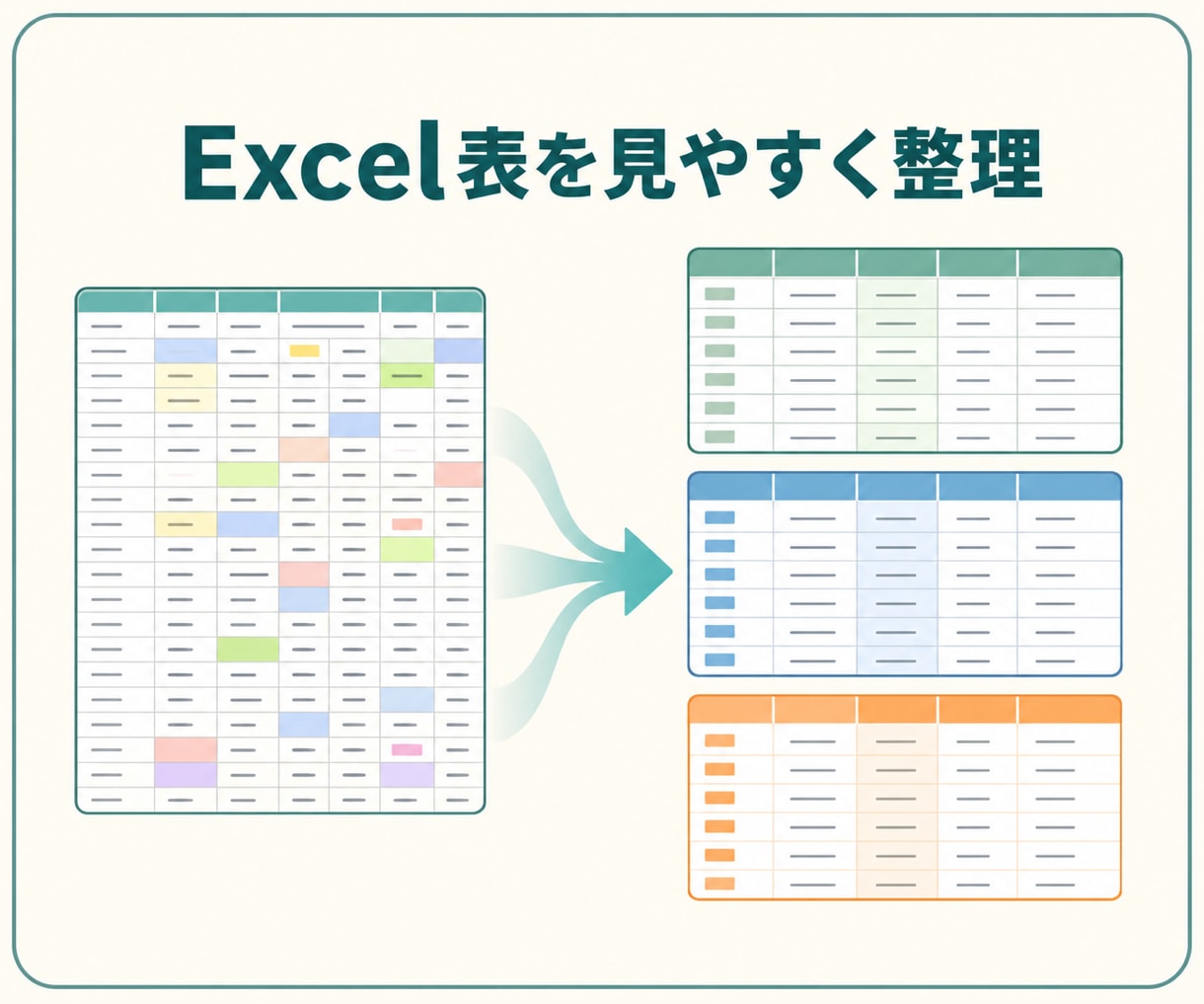
下の図は、架空の表で作った整理の前と後の見本です。

元のファイルはそのまま残し、整理の前と後で件数と主な値を照合します。
複雑な数式やマクロの作成・修正、
マクロ付きのファイル(.xlsm)は対象外です。
社外に出してよい表が対象です。
勤務先・派遣先や、依頼者から預かった表は送らないでください。
見積もり相談から購入後まで、やり取りはココナラ上で行います。