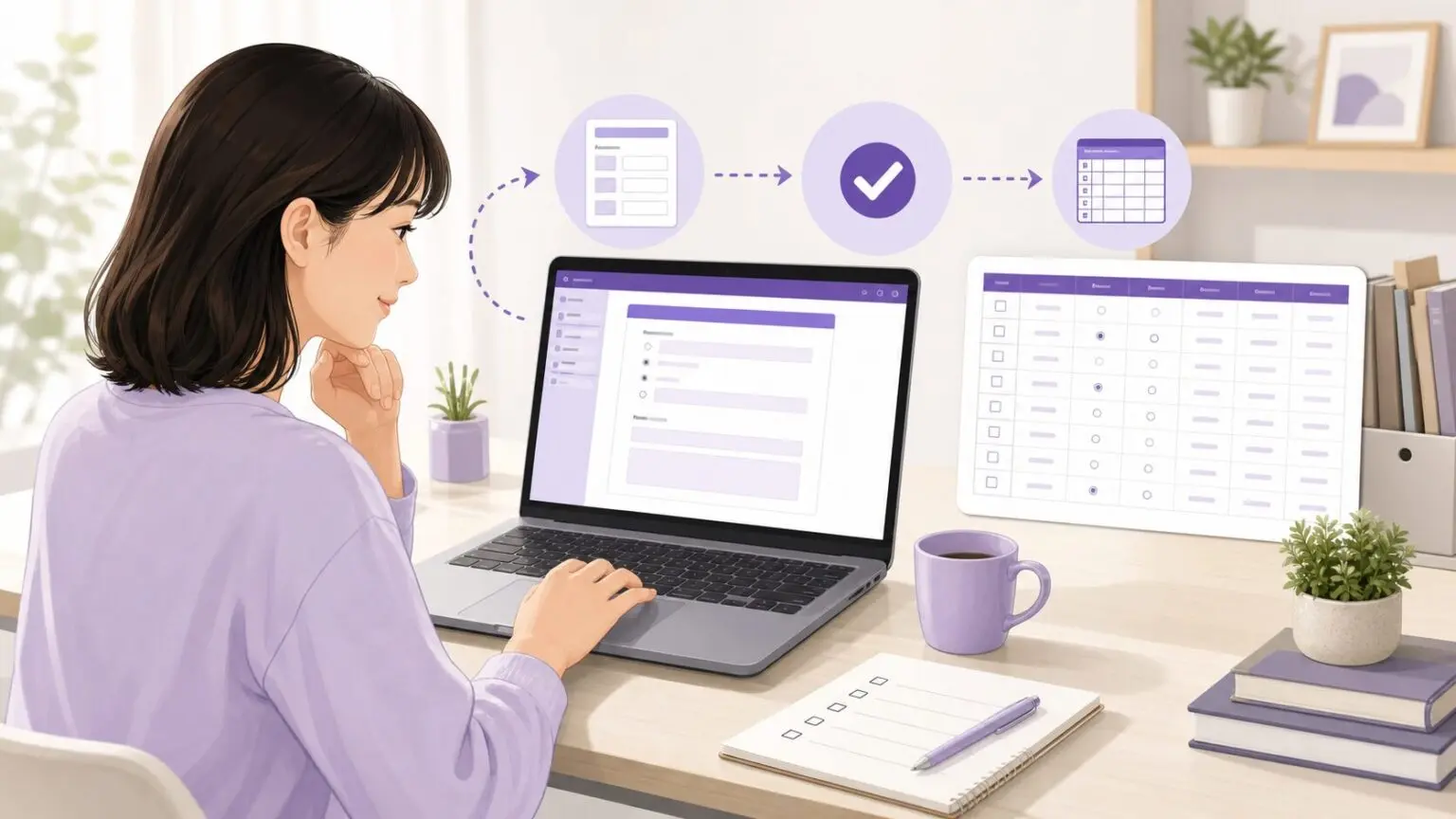
WordPressで記事を書き始めたものの、
「下書き保存を押したら、
誰かに見られるのでは?」
と不安になることはありませんか。
結論から言うと、
下書き保存だけで記事が
一般公開されることはありません。
プレビューも、
公開前の見え方を確認するための機能です。
ただし、管理画面には
「公開」や「URL」という表示もあるため、
初めは違いが分かりにくいです。
この記事では、
下書き、プレビュー、公開の違いと、
公開ボタンを押す前に確認したい5つを
順番に整理します。
この記事は2026年8月2日時点の
WordPress公式資料と、
このブログで実際に使っている
公開前の確認手順をもとにしています。
テーマやプラグインによって
画面や動作が異なる場合があります。
結論:下書き保存だけでは一般公開されない
WordPress公式の
投稿ステータスの説明では、
公開ボタンを押した投稿はpublish、下書き保存した投稿はdraftになると説明しています。
publishは誰でも見られる状態、draftは未公開の状態です。
権限を持ってログインしている人は、
下書きを管理画面やプレビューで確認できます。
一方、一般の訪問者が
通常の公開記事として読む状態ではありません。
違いを簡単にまとめると、
次のようになります。
| 状態 | 主な目的 | 一般の訪問者 |
|---|---|---|
| 下書き | 執筆や修正の途中 | 通常は見られない |
| プレビュー | 公開前の表示確認 | 標準機能では共有用ではない |
| 公開 | サイト上で読んでもらう | 見られる |
| 非公開 | 権限のある人だけで確認 | 一般には見られない |
ここで迷いやすいのが、
下書きの画面に
「公開」という表示がある場合です。
これは、記事を公開した時に
誰が見られるかを示す公開範囲です。
WordPress公式の公開範囲の説明でも、
公開範囲が「公開」の内容は、
投稿を公開した時点で外部から
見られると説明しています。
公開範囲が「公開」でも、
投稿ステータスが下書きなら、
まだ一般公開された記事ではありません。
プレビュー前後に確認したい5つ
1. まず「下書き保存」を押す
記事を書いたら、
最初に下書き保存を押します。
WordPress公式のブロックエディター説明では、
下書き保存は、
投稿を公開せずに保存する操作です。
保存後に表示が
「保存しました」などへ変われば、
入力した内容が下書きとして残っています。
公開ボタンとは役割が違うため、
急いで押す必要はありません。
2. 投稿の状態が「下書き」か確認する
次に、設定サイドバーの
投稿ステータスを確認します。
「下書き」なら、
公開前の状態です。
「予約済み」になっている場合は、
指定した日時に自動公開される設定です。
まだ内容を見直したい時は、
予約日時が入っていないかも確認します。
投稿一覧を開くと、
タイトルの近くに「下書き」と表示されます。
編集画面だけで不安な時は、
一覧画面でも状態を見ると安心です。
3. プレビューは表示確認として使う
プレビューでは、
公開後に近い見え方を確認できます。
WordPress公式のプレビュー機能では、
デスクトップ、タブレット、
モバイルの表示確認と、
新しいタブでの確認方法を案内しています。
ここで見るのは、
主に次の項目です。
- タイトルが途中で切れていないか
- 段落や見出しが読みやすいか
- 画像が横にはみ出していないか
- リンク先が意図したページか
- スマホで文字が小さすぎないか
プレビューが表示できても、
一般公開された意味ではありません。
4. プレビューURLを公開URLとして共有しない
標準のプレビューは、
ログイン中の権限を持つ人が
公開前の内容を見るために使います。
そのURLをコピーしても、
ログアウト中の相手が
同じ画面を見られるとは限りません。
ブログやSNSへ案内するURLには、
プレビューURLを使わないようにします。
なお、公開前の記事を
外部の人へ共有するための
プラグインを使っている場合は別です。
たとえばWordPress公式ディレクトリの
Public Post Previewは、
期限付きの公開プレビューURLを
作るためのプラグインです。
このような機能を有効にした場合は、
下書きでも共有URLを知る人が
見られる設定になります。
使った覚えがない場合は、
勝手に追加せず、
現在のプラグインと設定を確認してください。
5. 公開ボタンの前に最後の確認をする
本文の確認が終わっても、
すぐに公開ボタンを押しません。
最後に、次を見直します。
- タイトルとパーマリンク
- カテゴリとタグ
- アイキャッチ画像とalt
- 本文内の画像とリンク
- 公開日時と公開範囲
- 個人情報や未確認の数字がないか
WordPressでは、
公開操作の前に確認画面が出る場合があります。
タイトルや公開範囲をもう一度見て、
本当に外へ出してよい時だけ進めます。

下書きと公開で迷いやすい3つの違い
「公開範囲:公開」は、すでに公開中という意味ではない
公開範囲は、
公開後に誰が見られるかを決める設定です。
投稿ステータスが下書きなら、
まだ一般公開前です。
「公開」という言葉だけで判断せず、
投稿ステータスと一緒に見ます。
プレビューと公開記事はURLの役割が違う
プレビューURLは、
公開前の確認用です。
公開後にブログやSNSへ案内する時は、
公開ページを開き直し、
通常のURLを使います。
編集画面やプレビューのURLを
そのまま貼らないようにしましょう。
下書きと非公開は同じではない
下書きは、
まだ公開していない制作途中の状態です。
非公開は、
内容を完成させた上で、
権限を持つ人だけに見せる状態です。
記事を作っている途中なら、
まず下書きを使う方が分かりやすいです。
このブログで使っている公開前の順番
このブログでは、
次の順番で記事を準備しています。
- ローカルで本文と構成を整える
- WordPressへ下書きとして保存する
- PCとスマホのプレビューを確認する
- タイトル、画像、リンク、公開状態を見直す
- 明確な確認が取れた記事だけ公開する
大切なのは、
記事を早く公開することではありません。
下書きの段階で止まり、
読者にとって分かりにくい点や、
外へ出してはいけない情報がないかを
確認することです。
公開後も、
ログアウトした状態でページを開き、
タイトル、画像、リンク、
スマホ表示を確認します。
よくある質問
下書き保存を何回押しても公開されませんか?
通常は公開されません。
下書き保存は、
公開せずに内容を保存する操作です。
ただし、予約投稿や
公開プレビュー用プラグインなどを
設定している場合は、
その条件も確認してください。
プレビューを開くとアクセス数に入りますか?
アクセス解析の設定によって異なります。
管理者の閲覧を除外していない場合は、
計測される可能性があります。
この記事では公開状態の確認に絞り、
解析の除外設定は別の問題として扱います。
公開前の記事を家族や知人に見せてもよいですか?
標準のプレビューURLを
そのまま共有する方法はおすすめしません。
相手にWordPressの権限を渡したり、
プラグインを追加したりすると、
安全やサイト設定に影響します。
必要な場合は、
共有方法と見せる範囲を決めてから
管理者が設定を確認してください。
まとめ:状態を確認してから公開すれば慌てなくてよい
WordPressで下書き保存した記事は、
それだけで一般公開されません。
プレビューも、
公開前の見え方を確認するための機能です。
公開前は、
次の5つを順番に確認します。
- 下書き保存を押す
- 投稿ステータスを見る
- PCとスマホでプレビューする
- プレビューURLを公開用に使わない
- 公開ボタンの前に設定を見直す
最初からすべてを覚える必要はありません。
まずは1本を下書き保存し、
「下書き」と表示されていることを
自分の画面で確認してみてください。
まだWordPressを始める前の段階なら、
派遣社員が副業ブログを始める前に確認したい5つで、
契約を急がずに決めたい準備を
先に整理できます。