Googleスプレッドシートを共有したいけれど、
「閲覧者、コメント可、編集者の
どれを選べばいいの?」
と迷うことはありませんか。
「共有したら、
Googleドライブの中身まで
全部見られそうで怖い」
と感じる方もいると思います。
結論から言うと、
1つのファイルだけを共有すれば、
マイドライブ全体が
自動で公開されるわけではありません。
ただし、
フォルダを共有すると、
中のファイルやサブフォルダへも
権限が引き継がれます。
共有前は、
ファイル、相手、公開範囲、権限、
中身の5つを順番に確認しましょう。
私はGoogleドライブと
Googleスプレッドシートを実際に使い、
表作業やURL共有を試してきました。
この記事では、
在宅ワーク初心者が迷いやすい
共有権限の違いと、
送信前の確認手順を整理します。
※本記事は2026年7月29日に、
Google公式ヘルプを確認して
作成しています。
先に知りたい結論
迷った時は、
まず「制限付き」で
特定の相手だけを追加します。
権限は、
目的を満たす最も小さいものから
選ぶと確認しやすくなります。
| 相手にしてほしいこと | 選ぶ権限 |
|---|---|
| 内容を見るだけ | 閲覧者 |
| 意見や修正点を残す | 閲覧者(コメント可) |
| セルの内容を変更する | 編集者 |
相手と一緒に入力する必要がなければ、
最初から編集者にする必要はありません。
また、
URLを送る前に
次の5つを確認します。
- 共有するのは1ファイルか、フォルダか
- 相手のメールアドレスは正しいか
- 制限付きか、リンクを知っている全員か
- 閲覧者・コメント可・編集者のどれか
- 不要なタブや個人情報が残っていないか
閲覧者・コメント可・編集者の違い
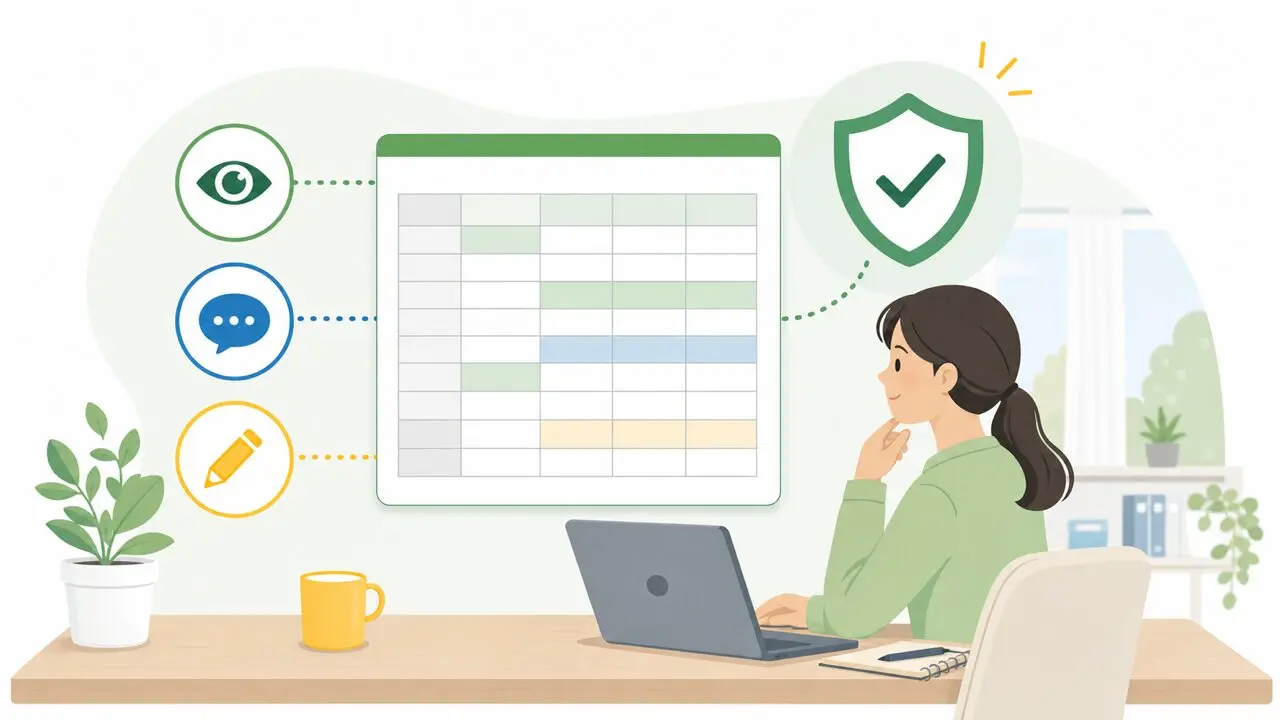
Google公式では、
共有相手の権限を
3種類から選べます。
違いを先に知っておくと、
必要以上に広い権限を
付けにくくなります。
閲覧者
閲覧者は、
ファイルの内容を見ることができます。
セルの変更や
コメントの追加はできません。
完成した表を確認してもらうだけなら、
閲覧者が候補です。
なお、
マイドライブの標準設定では、
閲覧者のダウンロード、印刷、コピーが
許可されています。
オーナーは、
共有画面の設定から
これらを制限できます。
ただし、
画面の表示を完全に
持ち出せなくする仕組みではありません。
見られて困る情報は、
共有するファイルへ入れないことが基本です。
閲覧者(コメント可)
閲覧者(コメント可)は、
内容を見て、
コメントで修正点を伝えられます。
セルの内容を
直接変更することはできません。
修正点だけ教えてほしい時や、
確認者から意見をもらいたい時に
使いやすい権限です。
元データを変えずに
やり取りしたい場合は、
編集者より先に検討できます。
編集者
編集者は、
セルの入力、変更、削除ができます。
初期設定では、
ファイルを他の人へ共有したり、
権限を変更したりすることもできます。
オーナーは、
共有画面の設定から、
編集者による共有や権限変更を
制限できます。
共同で入力や修正をする時は、
編集者が必要です。
一方で、
確認だけの相手へ
付ける権限としては広すぎます。
依頼内容に
「編集してください」とあるかを
先に確認しましょう。

1. ファイルとフォルダを間違えない
最初に、
共有しようとしているものが
1つのファイルか
フォルダかを確認します。
1つのスプレッドシートを共有しても、
マイドライブ全体が
自動で見えるわけではありません。
一方、
フォルダを共有すると、
中のファイルとサブフォルダにも
権限が引き継がれます。
後からそのフォルダへ追加したファイルにも、
同じ権限が引き継がれます。
1つだけ見せたい時は、
親フォルダを共有せず、
対象ファイルだけを選びます。
ファイルがすでに
共有フォルダへ入っている場合は、
親フォルダの権限も確認しましょう。
2. 特定の相手か、リンク共有かを決める
共有画面の
「一般的なアクセス」に表示される選択肢は、
アカウントや管理者設定で異なります。
制限付きは、
そのファイルや親フォルダなどを通じて、
アクセス権を持つ人だけが
ファイルを開ける設定です。
リンクを知っている全員は、
そのURLを知っている人が
ファイルを開ける設定です。
ログインしていない人も開けます。
ただし、
職場や学校のアカウントでは、
管理者設定により
選択肢が異なります。
また、
Google公式はリンク共有時に、
ファイルのオーナーとして
名前とメールアドレスが表示されると
案内しています。
仕事用に使うアカウントも、
送信前に確認しましょう。
仕事の資料や
個人情報を含む表では、
「相手が開けないから」と
すぐリンク共有へ広げません。
まず、
相手のメールアドレスと
使っているGoogleアカウントを確認します。
不特定の人に見せる必要がなければ、
制限付きのまま
特定の相手を追加する方が確認しやすいです。
3. 相手の役割に合う権限を選ぶ
権限は、
相手にしてほしいことから選びます。
完成内容を見るだけなら閲覧者。
意見だけ残してもらうなら
閲覧者(コメント可)。
一緒にセルを変更するなら編集者です。
「念のため編集者」
とは考えません。
必要になった時に、
閲覧者からコメント可、
コメント可から編集者へ
変更することもできます。
仕事の依頼では、
共有方法や権限が
指定されている場合があります。
指定が分からない時は、
自己判断で広げず、
依頼者へ確認しましょう。
4. 非表示タブと個人情報を確認する
見せたくないシートを
非表示にしただけでは、
安全対策になりません。
Google公式は、
非表示のシートでも、
編集者が再表示できると案内しています。
コピーが許可されている場合、
閲覧者もファイルのコピーを作ることで、
非表示のシートへ
アクセスできる場合があります。
また、
「シートと範囲を保護」は、
編集を制限する機能です。
情報を見えなくする
セキュリティ対策ではありません。
共有前に、
次の内容を確認します。
- 不要なタブが残っていないか
- 名前、住所、メールアドレスがないか
- コメントやメモに個人情報がないか
- 練習用でない実データが混ざっていないか
- ファイル名に個人名が入っていないか
見せない情報は、
非表示にするのではなく、
共有用の別ファイルから
削除しておきます。
練習では、
実在しない架空データを使いましょう。
5. 共有後にもう一度確認する
共有ボタンを押した後も、
確認は終わりではありません。
共有画面をもう一度開き、
次の3点を見ます。
- 追加した相手
- 相手ごとの権限
- 一般的なアクセス
「リンクを知っている全員」に
変わっていないかも確認します。
相手から
「アクセス権が必要です」
と連絡が来た場合は、
まず相手がログインしている
Googleアカウントを確認します。
職場や学校のアカウントでは、
管理者の設定により、
組織外へ共有できない場合もあります。
選択肢が表示されない時は、
設定を無理に変えず、
管理者や依頼者へ確認します。
「開けない」「編集できない」時の切り分け
困った時は、
症状ごとに確認場所を分けます。
「アクセス権が必要です」と表示される
制限付きのファイルで、
相手のGoogleアカウントが
追加されていない可能性があります。
共有したメールアドレスと、
相手がログインしているアカウントを
確認します。
開けるが編集できない
相手の権限が、
閲覧者か
閲覧者(コメント可)になっていないか
確認します。
共同編集が必要なら、
依頼内容を確認した上で
編集者へ変更します。
共有範囲が広すぎる気がする
一般的なアクセスが、
「リンクを知っている全員」に
なっていないか確認します。
必要がなければ、
制限付きへ戻し、
特定の相手だけを追加します。
ドライブ全部が見られるか不安
共有したのが
1つのファイルなら、
マイドライブ全体が
自動で共有されるわけではありません。
ただし、
共有したのがフォルダなら、
中のファイルも対象になります。
ファイルが共有フォルダ内にある場合も、
親フォルダの権限を確認しましょう。
共有前チェックリスト
URLを送る前に、
次の5項目を確認します。
- 共有するのは対象ファイルだけか
- 相手のメールアドレスは正しいか
- 一般的なアクセスは意図どおりか
- 相手の役割に合う権限か
- 不要なタブや個人情報がないか
迷った時は、
制限付き、閲覧者から始めます。
必要な理由を確認してから、
コメント可や編集者へ広げましょう。
まとめ
Googleスプレッドシートを共有する前は、
権限の名前だけでなく、
何を誰へ見せるかを確認します。
今回のポイントは、
次の5つです。
- ファイルとフォルダを間違えない
- 特定の相手か、リンク共有かを決める
- 相手の役割に合う権限を選ぶ
- 非表示タブと個人情報を確認する
- 共有後に相手・権限・範囲を見直す
1つのファイルを共有しても、
マイドライブ全体が
自動で公開されるわけではありません。
ただし、
フォルダの権限は
中のファイルへ引き継がれます。
まずは架空データの練習用ファイルで、
共有画面を開き、
3種類の権限を確認してみましょう。
Googleツールを
在宅ワークで使う時の全体像は、
Googleドライブ・スプレッドシート、在宅ワークで実際に使えるか確かめてみた
も参考にしてください。