作業一覧に「未着手」「確認待ち」「完了」を
入力できても、件数を毎回数えるのは手間です。
ExcelのCOUNTIF関数なら、指定した範囲から
「確認待ち」と書かれたセルの数を求められます。
この記事では、架空の10件の作業一覧を使い、
確認待ちの件数を出すところから始めます。
最後に、数が合わないときの確認点も整理します。
まずは状態が入った列を確認する
今回数えるのは、セルの色ではなく
「確認待ち」という文字です。
COUNTIFは、指定した条件に合うセルを
数える関数です。
背景色そのものを条件にはできません。

以下は説明用に作った架空の例です。
実際の顧客情報や業務データではありません。
D1に「状態」、D2からD11に次の文字を入れます。
A〜C列の内容は、今回の集計には使いません。
| セル | 状態 |
|---|---|
| D2 | 未着手 |
| D3 | 確認待ち |
| D4 | 完了 |
| D5 | 確認待ち |
| D6 | 未着手 |
| D7 | 完了 |
| D8 | 確認待ち |
| D9 | 完了 |
| D10 | 未着手 |
| D11 | 確認待ち |
この例は、1セルが作業1件に対応しています。
1つの作業を複数行に分けている表では、
数えたセル数と作業件数が一致するとは限りません。
COUNTIFで「確認待ち」を数える
元の一覧と重ならない空きセルへ式を入れます。
練習では、F1に「確認待ちの件数」、
F2に次の式を入力してEnterキーを押します。
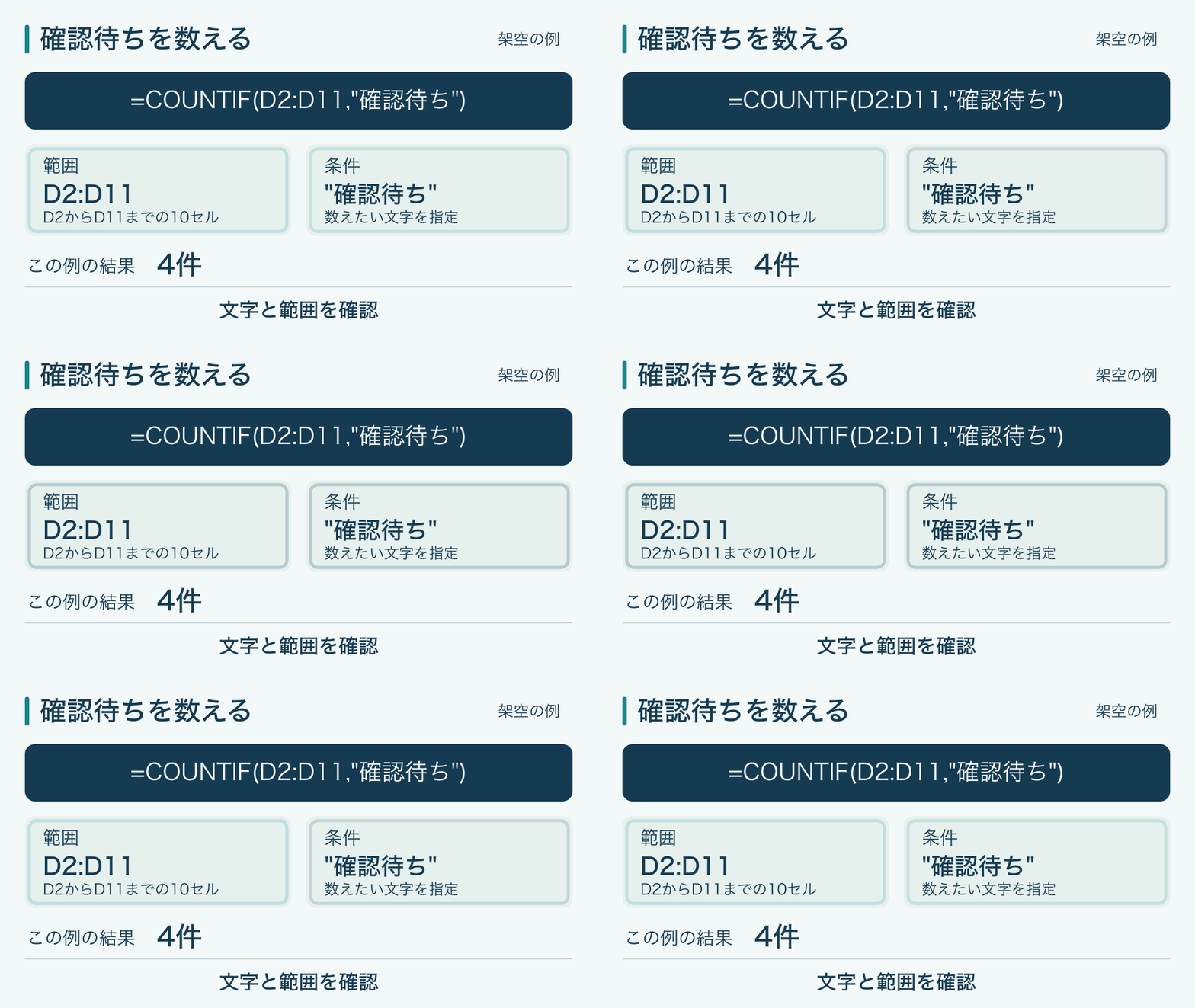
=COUNTIF(D2:D11,"確認待ち")この例の結果は「4」です。
D3・D5・D8・D11の4セルが該当します。
式は、次の2つに分けると読みやすくなります。
- D2:D11:数える範囲。D2からD11まで。
"確認待ち":数える条件。文字を半角の"で囲む。
「どこから、何を数えるか」を指定する形です。
状態がE列なら範囲もE列に変えます。
例のセル番地をそのまま使わず、
自分の表で状態が入っている場所を確かめてください。
未着手・完了も同じ範囲で数える
ほかの状態も、式の条件を変えて数えられます。
次の式をそれぞれ別の空きセルへ入力します。
未着手を数える式は、こちらです。
=COUNTIF(D2:D11,"未着手")完了を数える式は、こちらです。
=COUNTIF(D2:D11,"完了")架空例の答えは、未着手3件、確認待ち4件、
完了3件です。合わせると10件になります。
ただし、合計が10件なら内容も正しい、
とまでは判断できません。
本当は未着手の作業を「完了」と入力しても、
合計件数は同じです。
COUNTIFは入力された状態を数えるもので、
作業の進み具合を自動で判断する機能ではありません。
件数が合わないときの3つの確認点
1. 追加した行が範囲に入っているか
この式が数えるのはD2からD11までです。
表の下のD12に作業を追加しても、
式が D2:D11 のままならD12は数えません。
D12まで含める場合は、範囲を変えます。
=COUNTIF(D2:D12,"確認待ち")行を追加した日は、ほかの状態を数える式も
同じ最終行まで含むか確認しましょう。
2. 状態の文字がそろっているか
「確認待ち」と「確認中」は別の文字です。
末尾に余分な空白が入っている場合も、
想定した件数にならないことがあります。
Microsoftも、先頭・末尾の空白や
印刷されない文字などの確認を案内しています。
件数が少ないときは、式の条件と
元のセルの文字を見比べます。
意味の違う状態を無理に統一せず、
その表で使う状態の名前を先に決めてください。
状態を選択肢から入力する方法は、こちらです。

3. 表示中の行だけを数えようとしていないか
COUNTIFは指定範囲を対象にするため、
フィルターで見えなくなった行も数えます。
画面に見える行の数とは区別してください。
表示中のセルだけを数える用途には、
SUBTOTAL関数などを使う別の方法があります。
Microsoft公式では、SUBTOTALは
フィルターで除外された行を集計しないと説明しています。
ただし、COUNTIFの関数名を置き換えるだけでは
「確認待ちだけ」という条件付き集計にはなりません。
今回の式は、表示状態にかかわらず
一覧全体の確認待ちを知りたいときに使います。
最初は1件だけ状態を変えて確かめる
練習用の表で、D3を「確認待ち」から
「完了」に変えてみてください。
期待する結果は、確認待ち3件、完了4件です。
未着手は3件のままで、合計は10件になります。
最初の一歩は、自分の練習用一覧で
「確認待ち」を数える式を1つ作ることです。
結果を目で数えた件数と比べ、
範囲と状態名が合っているか確かめましょう。