Excelで数字を変えたのに、
合計が前のままになっていませんか。
数式が残っていて参照先も合うなら、
計算方法が「手動」かを確認します。
すぐに数式を消したり、
結果を直接入力したりする必要はありません。
この記事はMicrosoftの公式説明をもとに、
Windows版Excelの確認手順を整理しています。
以下では、説明用の架空例を使います。
まず、数式と参照先が残っているかを見る
動かない合計のセルを選び、
画面上部の数式バーを見ます。
「=SUM(B2:B3)」なら、
B2とB3を足す数式です。
- 数字だけになっている:数式が値へ置き換わっていないか確認
- 数式はある:変更したセルが参照範囲に入るか確認
- セルに数式そのものが見える:文字列扱いや「数式の表示」を確認
保護で数式が非表示の場合は、
数式バーが空でも消失とは決められません。
作成者へ確認してください。
数式が消えた可能性がある場合の対応は、
Excelで数式を消さないための確認に整理しています。
隣の式を推測でコピーする前に、
元のファイルと見比べましょう。
計算方法が「手動」になっていないか確認する
Windows版Excelでは、
「ファイル」→「オプション」→「数式」を開き、
ブックの計算方法を確認できます。
Microsoft 365・Excel 2024・2021向けの案内です。
「自動」は入力の変更に応じて再計算し、
「手動」は再計算の操作を待つ設定です。
手動だからといって、
数式自体が壊れたとは限りません。
デスクトップ版の計算方法を変更すると、
開いている他のブックにも影響します。
受け取った業務ファイルなら、
手動にしている理由を作成者へ確認します。
コピーしたファイルでも、この影響は避けられません。
変更してよい場合に、自動へ戻して確かめる
変更してよい自分の練習用ファイルなら、
現在の設定をメモしてから「自動」を選びます。
「数式」タブの計算方法のメニューからも選べます。
版により「計算方法の設定」や
「計算オプション」と表示されます。
手動のまま一度計算したい場合は、
数式を編集中でない状態で、
「数式」タブの再計算ボタンを使います。
「再計算実行」「今すぐ計算」などの表示が目印です。
一度再計算して結果が変わっても、
計算方法は自動へ切り替わりません。
手動を維持する必要がある表では、
次の入力後にも計算が必要か確認します。
架空の2行で、合計が5から7へ変わるか見る
ここからは自分で作る練習用の架空例です。
仕事の元データを書き換えず、
他のブックへの影響を確認してから試します。
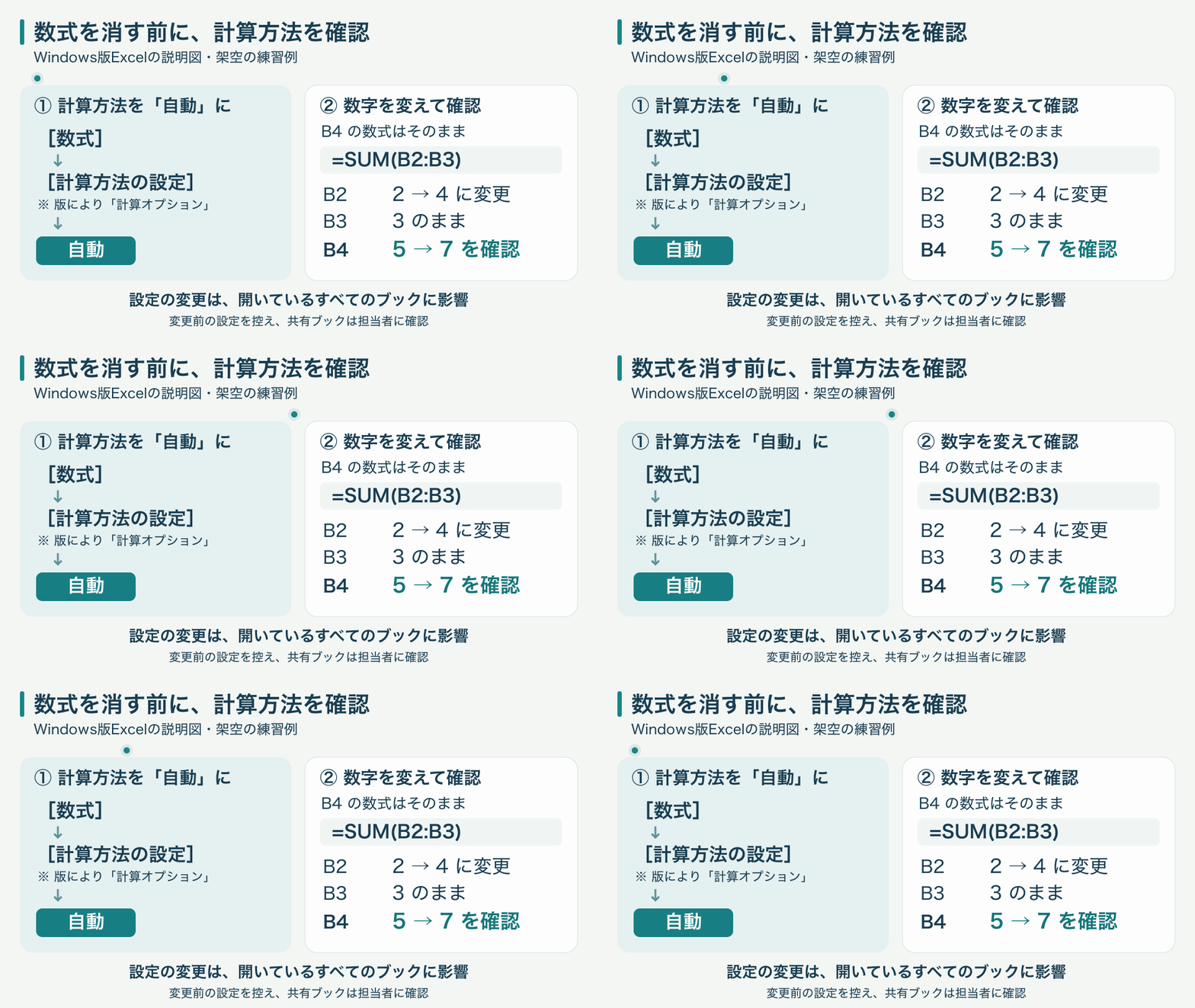
- B2に「2」、B3に「3」を入力します。
- B4に「=SUM(B2:B3)」を入力します。
- B4の結果が「5」になるか見ます。
- B2だけを「4」に変えます。
- B4が「7」へ変わるか見ます。
B4へ「7」を直接入力すると、
数式を上書きしてしまいます。
変えるのはB2、確かめるのはB4です。
最後にB2を「2」へ戻し、
B4も「5」へ戻るか確かめます。
この確認で分かるのは小さな例の動作です。
元の表全体の正しさを保証するものではありません。
直らない場合は、設定を増やさず相談メモへ
自動になっていても直らない場合は、
参照先、文字列扱い、エラー表示を確認します。
循環参照や外部ファイルとのリンクは、
この手順だけでは解決できないことがあります。
「反復計算」や「表示桁数で計算する」を、
原因が分からないまま有効にしないでください。
今回、変更する候補は計算方法だけです。
相談するときは、次のように整理できます。
以下は架空例です。
- やりたいこと:B2を変えたらB4の合計も変えたい
- 迷った箇所:B2を2から4へ変えても、B4が5のまま
- 数式:B4は=SUM(B2:B3)
- 設定・表示:計算方法は自動、エラー文字は見当たらない
- 試したこと:再計算の操作後も変化なし
使っているExcelの版と、
「Windows版・Mac版・Web版」の別も添えます。
職場の表を相談する際は、
氏名や取引先名を含む画面をそのまま送らず、
社内ルールに沿って情報を絞ってください。
まとめ|式を直す前に、計算するタイミングを見る
合計が動かないときは、
数式の有無、参照先、計算方法の順に確認します。
まずは合計セルを選び、
数式バーを読むところから始めましょう。
自分で作った表では、
1か所変えて結果が動き、
戻したら元へ戻るかを確かめます。
結果だけを手入力で合わせず、
数式が働く状態かを見るのがポイントです。