
「確認待ち」「保留」「あとで確認」。
同じつもりで書いた言葉が混ざると、
どの作業に返答が必要なのか迷います。
Excelのプルダウンを使うと、
状態欄を決めた候補から選べます。
ただし、選択肢を作る前に、
それぞれの意味をそろえることが大切です。
この記事ではMicrosoftの公式説明を基に、
架空の3行で試す方法を紹介します。
実案件での成果や使用体験の報告ではありません。
最初に「完了」の意味を決める
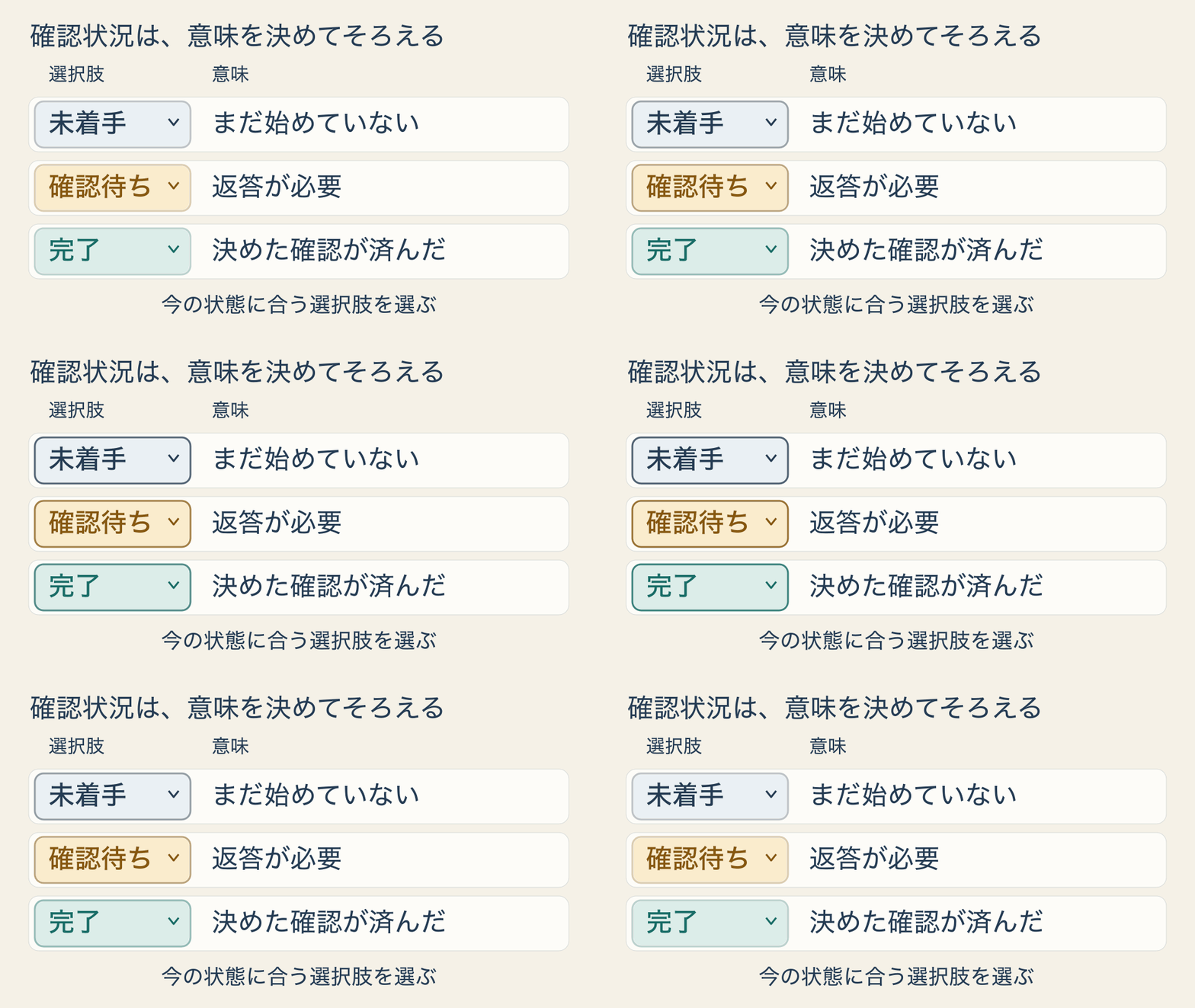
今回の練習では、状態を次の3つに分けます。
これは運用例です。依頼先の決まりがある場合は、
そちらの言葉と意味を優先してください。
- 未着手:まだ作業を始めていない
- 確認待ち:不明点があり、返答が必要
- 完了:決めた作業と確認が済んだ
「入力した」だけで完了にするのか、
「元資料との照合まで済んだら完了」なのかで、
同じ表示でも意味が変わります。
たとえば、年が分からない日付を入力した場合。
見た目を整えても、年を確認できていなければ、
この例では「確認待ち」のままです。
返答を受け、必要な反映と照合を終えてから、
その行の状態を変更します。
未着手・確認待ち・完了では足りない仕事もあります。
作業中や差し戻しを分ける必要があるなら、
使う人と意味を決めてから候補を追加しましょう。
架空の3行で状態欄を用意する
まず新しい練習用ブックを開き、
A1からD4に次の内容を用意します。
B列の作業名もD列のメモも架空の例です。
| 番号 | 作業 | 状態 | 確認メモ |
|---|---|---|---|
| 1 | 見出しを整える | 完了 | 指定の列名と照合済み |
| 2 | 日付をそろえる | 確認待ち | 年の回答を待つ |
| 3 | 表を見直す | 未着手 | まだ始めていない |
状態はC列、理由はD列へ分けます。
「確認待ち・年の返答待ち」と状態欄に詰めず、
選ぶ言葉は短くそろえる形です。
実際の会社名や顧客名は使いません。
共有中の本番ファイルに直接設定せず、
練習で動きを確かめてから適用範囲を決めます。
C2からC4にプルダウンを設定する
ここではWindows版Excelの画面名を目安に、
同じシート内の候補一覧を使います。
Mac版やWeb版は表示名・配置が異なるため、
末尾の公式手順で使用環境を切り替えてください。
- F1に「状態の候補」と書きます。
- F2に「未着手」、F3に「確認待ち」、F4に「完了」を入力します。
- 状態を選ぶセルC2:C4だけを選択します。
- [データ]→[データの入力規則]を開きます。
- [設定]で入力値の種類を[リスト]にします。
- [元の値]または[ソース]に「=$F$2:$F$4」を指定します。
- [ドロップダウン リストから選択する]をオンにします。
- エラーメッセージを表示する設定をオンにし、スタイルを[停止]にして確定します。
F1の見出しを候補に含めないこと、
設定先がC2:C4であることを確認します。
C列全体や確認メモのD列には広げません。
選択した状態が途中で切れる場合は、
C列の幅を調整します。
候補一覧のF2:F4も消さずに残してください。
参考:Microsoft「ドロップダウン リストを作成する」
使う前に3つの動きを確かめる
作成しただけで終わらず、
練習用のC2:C4で次を確認します。
試した後は、上の表の状態へ戻してください。
- C2・C3・C4それぞれで、3つの候補を選べるか
- 候補外の「済」を直接入力すると、停止のエラーが出るか
- C3を「確認待ち」にしても、D3の理由が残っているか
エラーが出ない場合は、対象セルを選び直し、
入力規則とエラー表示の設定を見直します。
Microsoftは入力時の案内やエラー文を
設定できることも説明しています。
入力時メッセージには、たとえば
「理由はD列へ。完了は照合後に選択」と書くと、
この練習のルールを確認しやすくなります。
参考:Microsoft「セルにデータの入力規則を適用する」
プルダウンでも自動で直らないこと
入力規則は、内容の正しさを判断しません。
「完了」を選べたとしても、
作業や照合が済んだ証拠にはなりません。
また、Microsoftの説明では、
規則を設定する前から入っている不適切な値は、
自動では通知されません。
過去の「済」「保留」などは意味を確認して、
1件ずつ対応する候補へそろえます。
分からない値を一括で「完了」に変えないでください。
コピーやオートフィルによる入力では、
直接入力時と同じエラーメッセージが出ません。
貼り付け後は、値と入力規則の両方を見直します。
「停止にしたから何を貼っても安全」とは考えません。
入力規則を選べない場合は、
編集中のセルを確定してから再確認します。
保護や共有が関係している場合もあるので、
他の人のファイルでは勝手に解除せず、
管理する人へ設定してよい範囲を確認しましょう。
AIへ表の改善を相談する場合も、
「状態欄の設定だけ」「既存の値は変更しない」と、
触ってよい場所を先に伝えると整理しやすくなります。
範囲の決め方は、関連記事にまとめています。
AIにExcel表の改善を頼む前に|変えてよい場所を決める4項目
まとめ:選択肢と理由を分けて残す
状態欄は短い言葉でそろえ、
確認が必要な理由は別の列へ残します。
プルダウンは入力の候補をそろえる道具です。
完了かどうかは、決めた確認を済ませて判断します。
まずは架空の3行で、
「確認待ち」を選び、隣に理由を1つ書くところから。
次に表を開いたとき、何を確かめればよいかが
分かる形を目指しましょう。

