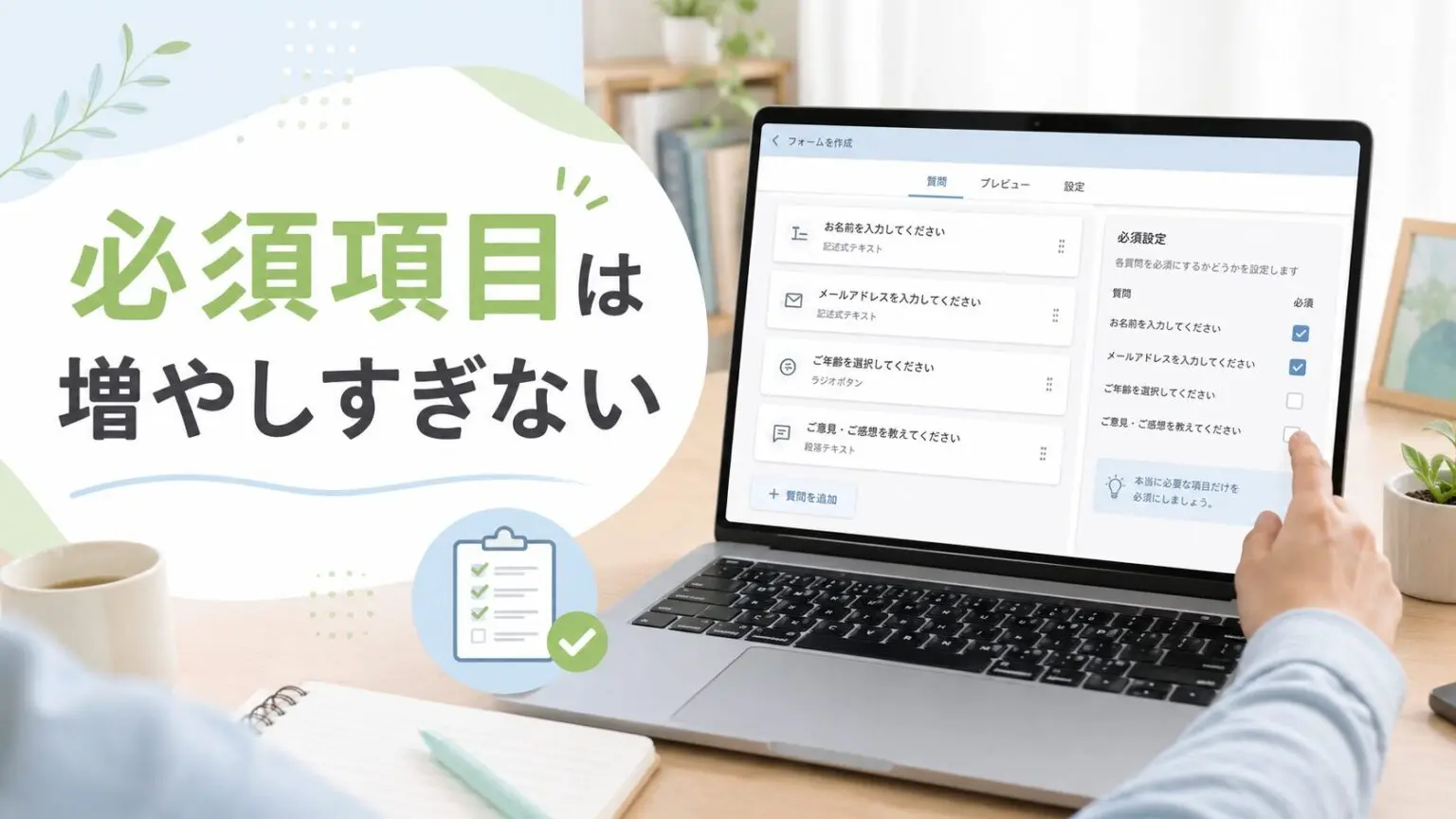
Googleフォームを作るとき、
つい全部を必須にしたくなります。
名前も必須。
連絡先も必須。
希望内容も必須。
補足も必須。
たしかに、
必要な情報を集めたい気持ちは
よく分かります。
でも必須項目が多すぎると、
回答する人の手が止まりやすくなります。
特にスマホで答える人にとっては、
少しの面倒さが
途中離脱につながることがあります。
この記事では、
派遣社員として在宅ワーク準備をする人向けに、
Googleフォームで必須項目を
増やしすぎない考え方を整理します。
難しい設定より先に、
「本当に今必要な情報か」
を見分けることが大切です。
必須項目は少ない方が答えやすい
Googleフォームでは、
質問ごとに「必須」を
オンにできます。
便利な機能ですが、
オンにするほど
回答者の負担は増えます。
必須項目は、
ないと次の作業に進めない情報だけに
絞るのがおすすめです。
たとえば、
問い合わせフォームなら
返信先は必要です。
でも、
電話番号や住所まで
最初から必須にする必要があるかは、
目的によって変わります。
在宅ワークの練習で作るフォームなら、
まずは小さく始めて大丈夫です。
質問を3つに分ける
フォームを作る前に、
質問を次の3つに分けます。

| 分け方 | 判断の目安 |
|---|---|
| 必須 | ないと作業できない |
| 任意 | あると助かる |
| 後で聞く | 最初は不要 |
この分け方を先にしておくと、
なんとなく全部を必須にする流れを
防げます。
たとえば、
Googleフォーム作成の相談なら、
次のように分けられます。
| 項目 | 扱い方 |
|---|---|
| 返信用メール | 必須 |
| 作りたいフォームの目的 | 必須 |
| 希望納期 | 必須または任意 |
| 参考URL | 任意 |
| 細かいデザイン希望 | 後で聞く |
最初から細かく聞きすぎると、
回答する人は
「まだそこまで決まっていない」
と感じるかもしれません。
まずは、
相談を始めるために必要な情報へ
絞る方が答えやすくなります。
迷った項目は任意にする
必須にするか迷う項目は、
いったん任意にするのが安全です。
任意にしておけば、
答えられる人だけが書けます。
答えられない人は、
そこで止まらず送信できます。
特に次のような項目は、
最初から必須にしすぎない方が
使いやすいです。
- 電話番号
- 住所
- 会社名
- 予算
- 詳しい要望
- 添付ファイル
これらは必要な場面もあります。
ただし、
回答者にとっては
少し重く感じる項目です。
「なぜ必要なのか」
を説明できない項目は、
必須にしない方が無難です。
集計しやすさだけで必須にしない
作る側から見ると、
全部そろっている回答は便利です。
でも、
集計しやすさだけで
必須を増やすのは注意が必要です。
フォームは、
回答者が送信してくれて初めて
データになります。
送信されなければ、
きれいな表も作れません。
回答を集めた後は、
Googleフォームの回答を
スプレッドシートで確認できます。
必要ならCSVとして
ダウンロードすることもできます。
だからこそ、
最初のフォームでは
答えやすさと集計しやすさの
両方を見ることが大切です。
「集計したいから必須」
ではなく、
「作業に必要だから必須」
と考えると判断しやすくなります。
関係ない質問は見せない
質問が多くなる場合は、
全員に同じ質問を見せない工夫もあります。
Googleフォームでは、
回答に応じて
特定のセクションへ移動する設定ができます。
たとえば、
「Googleフォーム作成を相談したい」
と答えた人だけに、
質問数や回答形式を聞く。
「回答整理を相談したい」
と答えた人だけに、
スプレッドシートやExcelの有無を聞く。
このように分けると、
関係ない質問を減らせます。
ただし、
分岐を増やしすぎると
作る側も確認しにくくなります。
初心者のうちは、
分岐は1つか2つに絞るくらいで
十分です。
スマホで1回答えてみる
フォームを作ったら、
公開前にスマホで
1回答えてみます。
見るだけではなく、
実際に入力してみるのが大事です。
確認したいのは、
次のような点です。
- 必須が多くて疲れないか
- 途中で答えにくい質問がないか
- 自由記述が多すぎないか
- 選択肢の言葉が分かりやすいか
- 送信まで迷わず進めるか
スマホで面倒に感じるフォームは、
相手にとっても面倒です。
在宅ワークの練習としても、
この確認は良い作業見本になります。
「作ったら終わり」
ではなく、
「相手が答えやすいか」
まで見る人は信頼されやすいです。
在宅ワーク練習では小さく作る
Googleフォーム作成を
在宅ワークの練習にするなら、
最初から立派なフォームを
目指さなくて大丈夫です。
まずは5問くらいで作ります。
必須は2問から3問。
任意は1問から2問。
自由記述は1問まで。
このくらいなら、
作る側も確認しやすく、
回答する側も負担が少ないです。
慣れてきたら、
質問形式を分けたり、
回答をスプレッドシートで整理したり、
Excelに移す前の確認へ進めます。
小さく作って、
答えやすさを見て、
少しずつ直す。
この流れが、
Googleフォームを仕事に使う
良い練習になります。
よくある質問
Googleフォームの必須項目は多い方がよいですか?
多ければよいわけではありません。
必要な情報は集めやすくなりますが、
回答者の負担も増えます。
ないと作業できない項目だけを
必須にするのがおすすめです。
必須にするか迷ったらどうしますか?
迷った項目は任意にします。
または、
フォーム送信後のやり取りで
確認する形にします。
最初のフォームでは、
相談を始めるための情報に
絞る方が答えやすいです。
自由記述は必須にしてもよいですか?
目的によります。
ただ、
自由記述は回答者の負担が大きいです。
必須にするなら、
「ひと言で大丈夫です」
のように書くと答えやすくなります。
住所や電話番号は必須にしてよいですか?
必要な理由がある場合だけにします。
オンライン相談や在宅作業の
最初の問い合わせなら、
メールだけで足りる場合もあります。
個人情報は必要以上に集めない方が
安心です。
必須項目を減らすと集計しにくくなりませんか?
少し整理が必要になる場合はあります。
でも、
回答が集まらない方が問題です。
必須を減らす代わりに、
選択式を使う、
任意欄を分かりやすくする、
後で確認する項目を分けると
整理しやすくなります。
まとめ
Googleフォームの必須項目は、
多ければ安心というものではありません。
必須が多すぎると、
回答者が途中で止まりやすくなります。
まずは質問を、
必須、任意、後で聞く項目に分けます。
必須にするのは、
ないと作業できない情報だけです。
迷う項目は任意にする。
関係ない質問は見せない。
スマホで実際に答えてみる。
この3つを意識するだけでも、
フォームはかなり答えやすくなります。
Googleフォーム作成は、
在宅ワーク準備の良い練習になります。
相手が答えやすく、
あとで整理しやすい形を考えることは、
データ整理の仕事にもつながります。
質問項目そのものを整理したい場合は、
次の記事も参考になります。
Googleフォーム作成前に
質問項目を整理したい人はこちら。
選択式と自由記述の分け方を
先に見たい人はこちら。
派遣社員がGoogleフォームで選択式と自由記述を分ける考え方
回答を集めた後の整理を
考えたい人はこちら。

