【PR】この記事にはアフィリエイト広告を含みます。
在宅ワークの準備を始めると、
「セキュリティソフトも買うべき?」と迷います。
Windows 11には標準の保護機能がありますが、
必要な対策は仕事先の条件や使い方で変わります。
この記事では、個人所有のWindows 11パソコンで
仕事を始める前に確認したい5項目を整理します。
この記事はESETの使用感を評価するレビューではなく、
公式情報をもとに購入前の見方を紹介します。
有料ソフトの購入は、仕事の条件を確認してから
最初に確認するのは、仕事先の利用条件です。
個人のパソコンを使ってよいか、
指定されたソフトや設定があるかを見ましょう。
Windows 11には、Microsoft Defender ウイルス対策などの
保護機能が組み込まれています。
ただし、標準機能があることだけでは、
仕事先の条件を満たすとは判断できません。
Microsoft公式:Windows セキュリティの概要
「有料なら何でもよい」「標準なら確認不要」と決めず、
今の状態と必要な条件を照らし合わせるのが出発点です。
PC本体もこれから選ぶ方は、
在宅ワーク用パソコンを買う前の確認も参考にしてください。
買う前に確認したい5つの項目
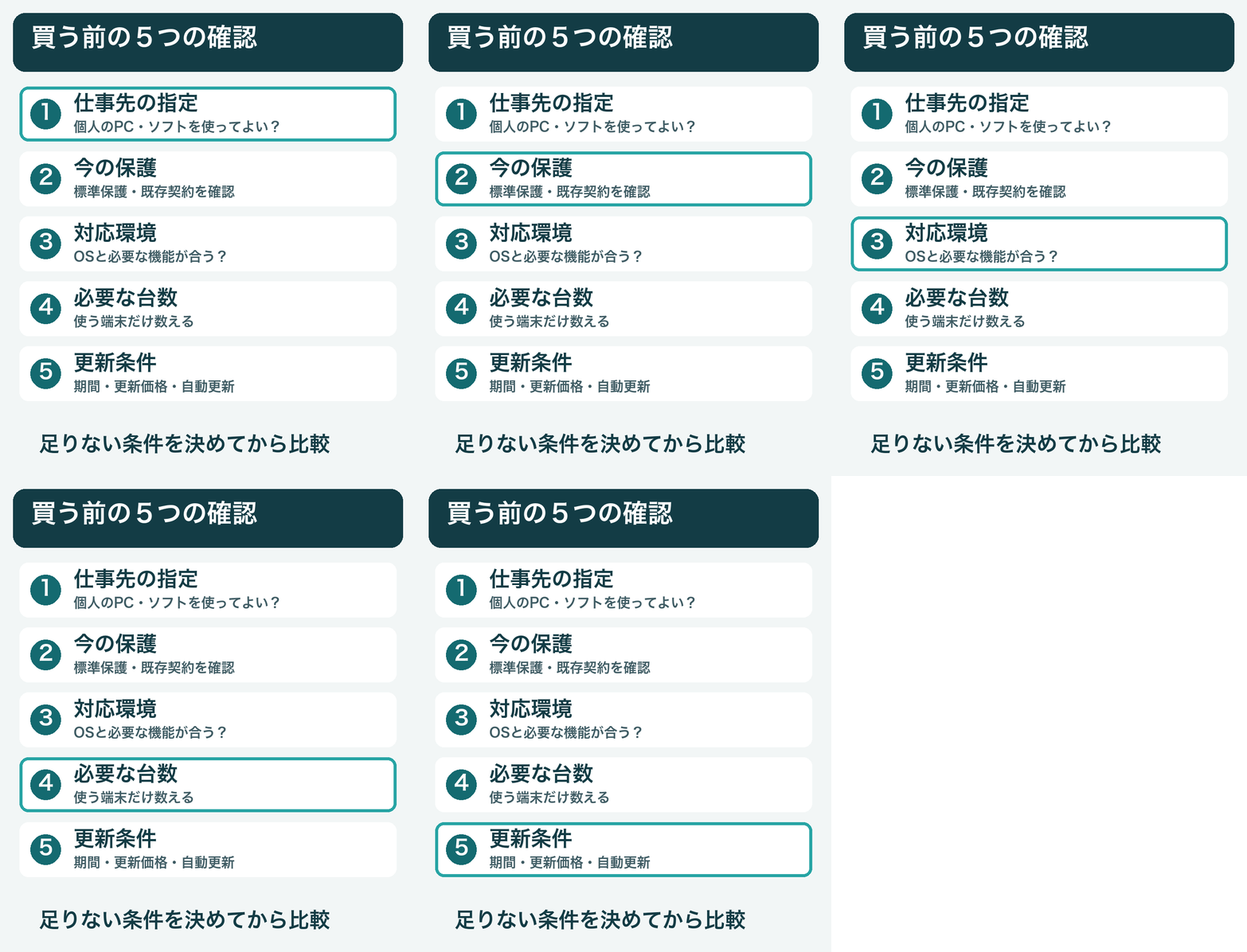
1.仕事先の指定と、個人PCを使えるか
募集要項や作業ルールで、
個人PCの利用可否、ソフト名、必要な対策を確認します。
「セキュリティ対策をしてください」だけなら、
どの状態なら作業を始めてよいか聞いておきましょう。
指定が分からないまま買うと、
後から別の製品が必要になるかもしれません。
勤務先から貸与されたPCはこの記事の対象外です。
設定やソフトの変更は管理担当者へ確認してください。
2.今の保護機能と、すでにある契約
Windowsのスタートで「Windows セキュリティ」を検索し、
「ウイルスと脅威の保護」の状態を確認します。
設定内の「セキュリティ プロバイダー」では、
保護を担当しているアプリを確認できます。
Microsoft公式:保護を担当するアプリの確認
購入時に付属したソフトがある場合は、
製品名、体験版かどうか、有効期限も控えます。
別のPCで使っている契約に利用枠が残っていないかも、
契約画面で確認しましょう。
表示が分からないときは、保護設定を変えず、
ソフトのサポートや仕事先へ確認します。
3.対応OSと、自分に必要な機能
「Windows対応」という表示だけで決めず、
Windows 11への対応と動作条件を見ます。
必要な機能も、仕事の条件に合わせて整理しましょう。
例えば、仕事先でVPNの指定がある場合、
市販ソフトに付属するVPNで代用できるとは限りません。
利用するサービスや接続方法を先に確認してください。
機能が多い製品ほど自分に合う、とも限りません。
4.実際に使う台数
仕事用のPC1台だけか、別のPCも対象にするかを数えます。
「いつか使うかも」で増やさず、
今使う機器を1台ずつ書き出すと比べやすくなります。
スマートフォンも含める場合は、
そのOSで使える機能も確認します。
同じ製品名でも、PCと同じ機能が使えるとは限りません。
5.利用期間と、更新するときの条件
購入時の金額だけでなく、次の項目を確認します。
- 利用できる期間と、有効期限
- 自動更新の有無と、次回の料金
- 更新を止める方法と、手続きの期限
- 現在の契約を延長する場合の手続き
初めての購入と、利用中製品の更新を区別し、
自分に合う手続きか確認してから進みましょう。
5項目を短いメモにする
調べたことは、次の形でまとめておくと便利です。
分からない項目は、推測せず「確認待ち」と書きます。
| 確認項目 | 自分のメモ |
|---|---|
| 仕事先の指定 | 個人PCの可否・指定製品や機能 |
| 今の保護と契約 | アプリ名・期限・残っている利用枠 |
| 対応OSと機能 | Windows 11・必要な機能 |
| 必要台数 | 今使う機器とそのOS |
| 期間と更新 | 有効期限・自動更新・停止方法 |
下の2例は、判断の仕方を示す架空の例です。
例1:仕事先がまだ決まっていない場合
Windows 11のPC1台で、Excelの練習を始める段階。
まず今の保護状態と既存契約を確認し、
購入判断は必要な機能が分かってからにします。
確認を後回しにしてよい、という意味ではありません。
例2:個人PCが許可され、必要な対策も決まった場合
仕事先の指定を今の環境で満たせないなら、
条件に合う製品を候補にします。
対象PCが1台なら、台数と利用期間をそろえて比較します。
ESETを候補にするなら、公式の3か所を確認
ESET HOME セキュリティを比較する場合は、
「ラインアップ」「動作環境」「更新」の順に見ます。
公式ラインアップでは、
製品ごとの機能、台数、期間を確認できます。
公式の動作環境には、
Windows 11への対応や機器ごとの条件が載っています。
OSによって使えない機能がある点も確認してください。
すでにESETを利用している方は、
公式の更新手続き案内で、
現在の契約に合う手続きを確認しましょう。
新規購入の画面へ進む前に、契約の見直しが先です。
追加購入を検討しやすいのは、仕事先の条件や、
必要な機能を今の契約で満たせないと分かった場合です。
条件が未確認、または既存契約で対応できそうなら、
新しい契約を急ぐ必要はありません。
広告:ESET HOME セキュリティ

まずは「仕事先に確認すること」を1つ書く
セキュリティソフトは、仕事の条件、今の保護状態、
対応OSと機能、台数、更新条件を確認してから選びます。
まずはメモに、仕事先へ確認したいことを1つ書きましょう。
また、ファイルの共有範囲も別に確認したい項目です。
表を渡す前のチェックには、
Googleスプレッドシートの共有権限の確認も使えます。
公式情報の確認日:2026年9月20日。