
Excelで「確認待ち」だけを表示したあと、
いま何件見えているか確かめたい。
そんなときは、空欄のない番号列を使って
SUBTOTAL関数で数えられます。
Microsoftの公式説明をもとに、
架空の6件の表で手順を整理します。
全件、絞り込み後、解除後の順に確かめ、
数える範囲と表示条件をそろえましょう。
表示中の件数はSUBTOTALの103で数える
A2からA7に、空欄のない番号が
1行につき1つ入っている場合の式です。
=SUBTOTAL(103,A2:A7)103は、表示されている行のうち、
空でないセルを数える指定です。
フィルターで隠れた行に加えて、
手動で非表示にした行も除きます。
行そのものではなく、指定した列の
セルを数える点に注意しましょう。
毎行に入力がある番号列を選ぶと、
表示行の件数として使いやすくなります。
架空の6件で、絞り込み前後を確かめる
元の仕事ファイルへいきなり入れず、
新しいブックで次の表を作ってみてください。
番号も状態も練習用の架空データです。
A1を「番号」、B1を「状態」とします。
| 行 | A列:番号 | B列:状態 |
|---|---|---|
| 2 | No.01 | 確認待ち |
| 3 | No.02 | 完了 |
| 4 | No.03 | 確認待ち |
| 5 | No.04 | 未着手 |
| 6 | No.05 | 完了 |
| 7 | No.06 | 確認待ち |
1.表の外に式を置き、6件を確認する
D1に「表示件数」、E1に先ほどの式を入れます。
表の1行目の右側に集計セルを置くと、
データ行の絞り込みで隠れにくくなります。
全行が表示され、番号列に空欄がなければ、
結果は6です。見出しのA1は範囲に含めません。
自分の表で使うときは、A2:A7を
実際の番号列の先頭から末尾へ直します。
2.「確認待ち」だけに絞り、3件を確認する
A1:B7を選び、
[データ]から[フィルター]を選びます。
B1の矢印を開き、[すべて選択]を外して、
「確認待ち」だけを選び、[OK]で確定します。
表示される番号はNo.01、No.03、No.06。
E1が3になり、目で数えた件数と合うか確認します。
式の範囲を、見えているセルだけへ
書き換える必要はありません。
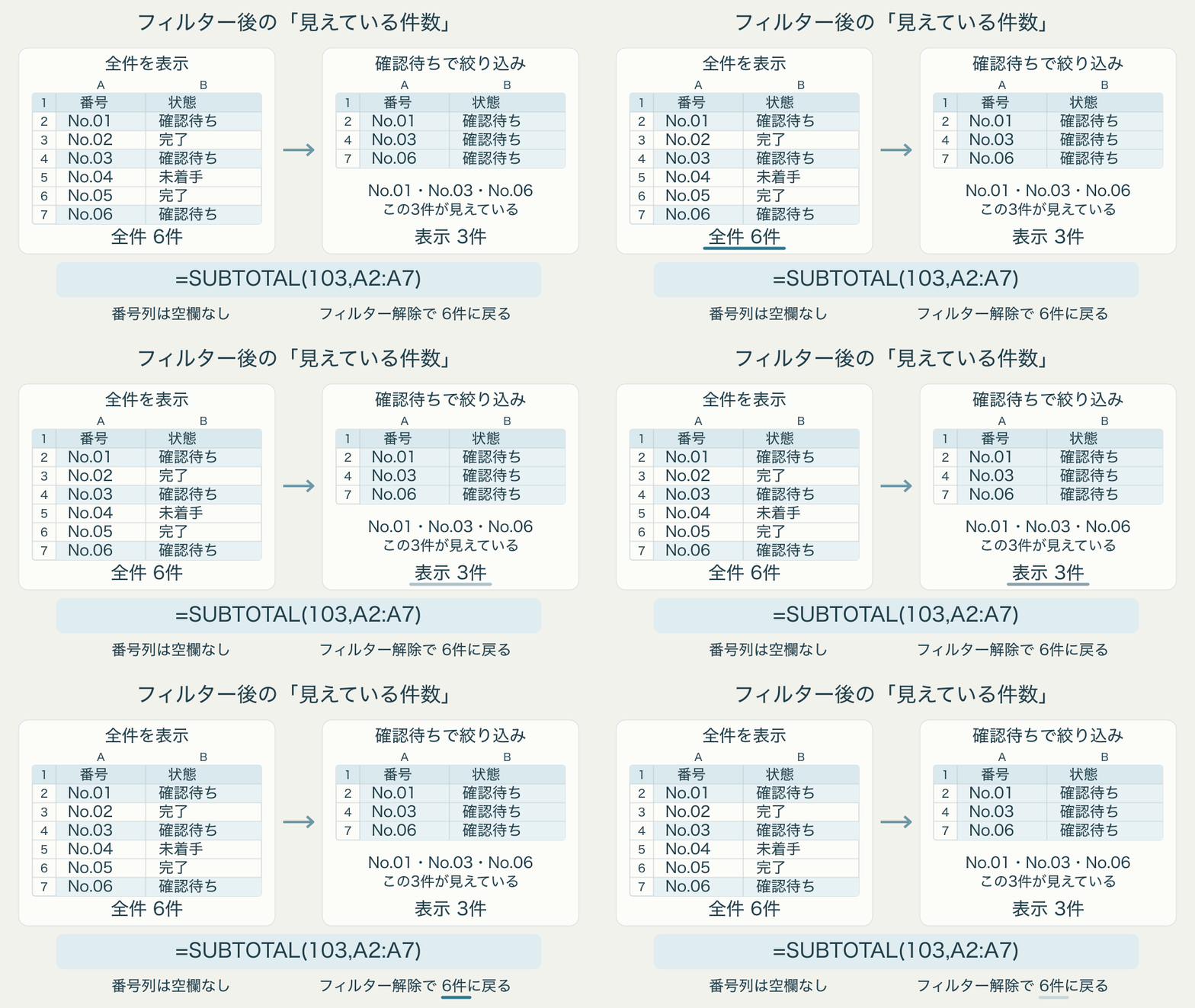
3.フィルターをクリアして6件へ戻す
表の中のセルを選び、
[データ]の[クリア]を選びます。
全6行が再表示され、E1が6へ戻れば、
表示条件に応じた動きを確認できます。
このクリアはフィルター条件の解除です。
セル内容を消す操作と取り違えないでください。
なお、手動で非表示にした行は、
フィルターの解除だけでは再表示されません。
件数が合わないときに見る3か所
番号列に空欄がないか
本当に空のセルは数えません。
備考欄など、入力のない行がある列を使うと、
見えている行数より少なくなることがあります。
反対に、数式で空の文字列を返しているセルは、
見た目が空でも数える対象になります。
この練習では、数式ではない番号を
すべての行に入れた列を使います。
見出しや表の外まで数えていないか
A1の見出しや表の下のメモを含めると、
データ以外も数えることがあります。
対象は番号が入ったデータ部分だけです。
後から8行目以降へデータを足しても、
A2:A7という式の範囲外は数えません。
行を追加したら、フィルターと数式の両方で
末尾まで含まれているか確かめます。
ほかの列にも条件が残っていないか
複数の列で絞り込んでいると、
「確認待ち」だけが条件とは限りません。
各列のフィルター条件と手動の非表示を確認し、
どの行を数えたいか整理します。
報告する前に、数字へ条件を添える
「3件」だけでは、全件なのか、
表示中の件数なのか伝わりません。
練習表なら、次のように一言添えられます。
確認待ちで絞り込み、表示中の3件を確認。
対象は番号列A2:A7。手動の非表示なし。
表全体の状態別件数を整理したいときは、
COUNTIFで確認待ちの件数を数える手順も
参考になります。今日は画面に表示している
件数を確かめる練習に絞れば十分です。
まずは架空表で、6→3→6を確かめる。
絞り込んだときだけでなく、
条件を戻したところまで確認しましょう。

