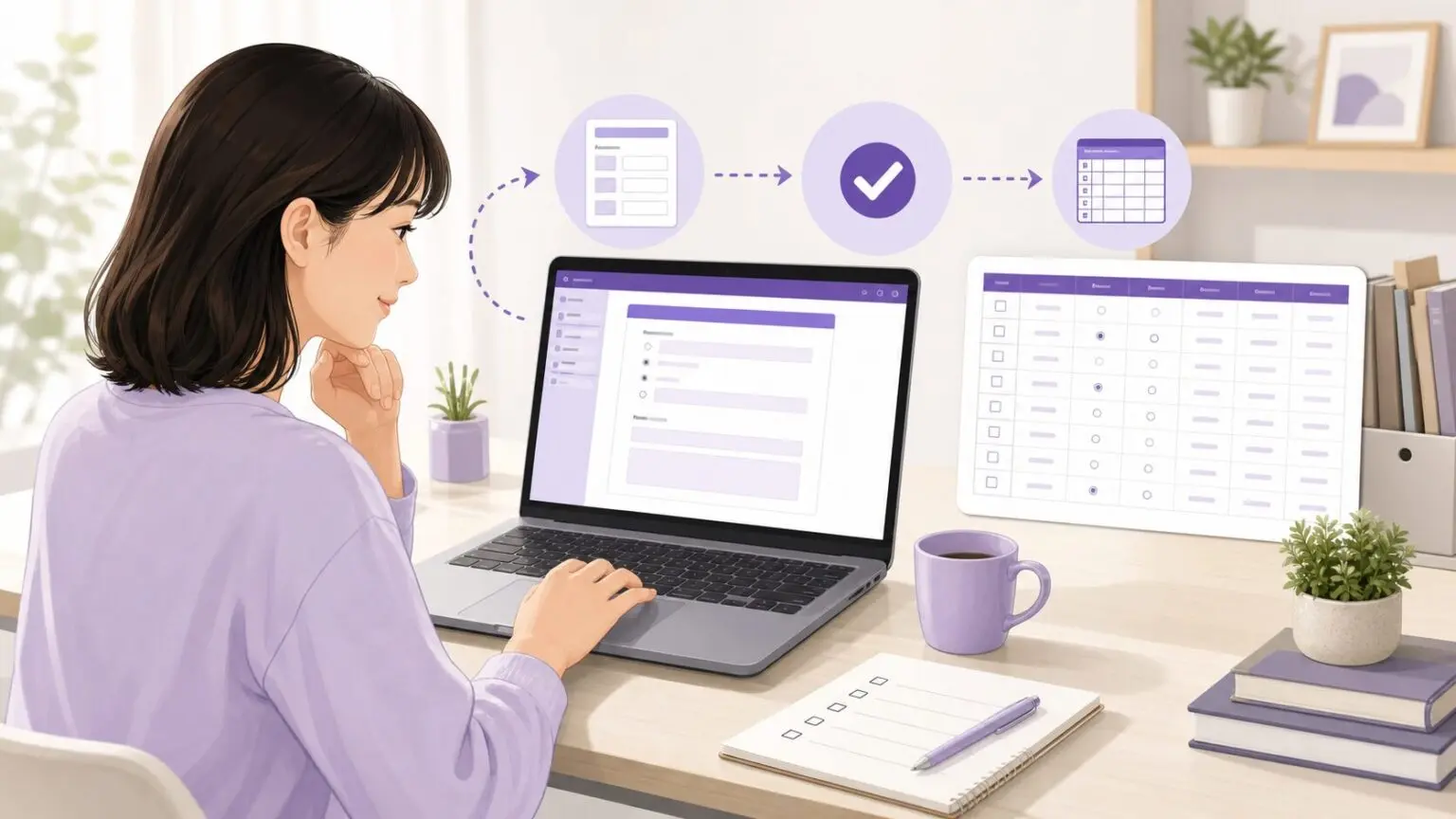
Googleフォームを使ってみたいのに、
何から決めればよいか分からない。
質問は作れそうでも、
回答が集まった後の整理まで考えると、
手が止まることがあります。
Googleフォームは、
質問を並べるだけではなく、
回答をどう使うかまで決めると、
作りやすくなります。
この記事では、
派遣社員として働きながら、
在宅ワークの準備を進めたい人向けに、
質問設計から回答整理までを
6つの順番でまとめます。
この記事で分かること
- フォームを作る前に決めること
- 選択式と自由記述の分け方
- 必須項目を増やしすぎない考え方
- 公開前のテスト方法
- 回答を安全に整理する順番
最初にフォームの目的を1つ決める
最初に決めたいのは、
誰から何を集め、
回答後に何をするかです。
目的が広いまま作り始めると、
質問が増えやすくなります。
まずは、
次の3つをメモします。
- 誰に答えてもらうか
- 何を確認したいか
- 回答後に何を判断するか
たとえば、
在宅ワークの相談フォームなら、
目的は「依頼内容を整理する」に
絞れます。
アンケート、問い合わせ、
作業依頼の確認を
1つに詰め込まなくて大丈夫です。
質問を考える前の準備は、
Googleフォーム作成前に整理したい質問項目
で詳しく確認できます。
Googleフォーム作成から回答整理までの6ステップ
全体の順番は、
次の6ステップです。
- 目的と回答後の使い道を決める
- 必要な質問を書き出す
- 質問形式と必須項目を決める
- 小さく作ってテストする
- 回答の保存先を確認する
- 原本を残して作業用に整理する
大切なのは、
フォームの画面を開く前に、
回答後の使い道まで考えることです。
あとで数えたい回答は選択式、
理由や事情を知りたい回答は
自由記述にすると整理しやすくなります。

質問形式は回答後の使い道で選ぶ
質問形式は、
答えやすさだけでなく、
集計しやすさも見て決めます。
| 聞きたいこと | 向いている形式 | 理由 |
|---|---|---|
| 希望する作業 | ラジオボタン | 1つ選びやすい |
| 使えるツール | チェックボックス | 複数選べる |
| 希望日 | 日付 | 形をそろえやすい |
| 相談内容 | 段落 | 事情を書きやすい |
Google公式ヘルプでも、
記述式、段落、ラジオボタン、
チェックボックス、日付などの
質問形式が案内されています。
選択式と自由記述で迷ったら、
選択式と自由記述の使い分け
を先に確認してください。
選択肢に入れる
「その他」の扱いは、
Googleフォームのその他欄を入れる前の確認
で整理しています。
必須項目は次の作業に必要なものだけにする
質問を作ると、
全部を必須にしたくなることがあります。
しかし、
最初から細かい情報を求めすぎると、
回答する人の負担が増えます。
質問は、
次の3つに分けると考えやすいです。
- ないと次の作業に進めない
- あると助かる
- 必要になった時に聞けばよい
1つ目だけを必須にし、
迷う項目は任意から始めます。
住所、電話番号、勤務先など、
目的に不要な個人情報は
集めない形が安全です。
必須にするか迷う時は、
必須項目を増やしすぎない考え方
が参考になります。
公開前に自分でテスト回答する
フォームを作ったら、
すぐ相手へ渡さず、
自分で1件回答します。
できればスマホでも開き、
次の点を確認します。
- 最初の説明で目的が分かるか
- 答えにくい質問がないか
- 必須項目が多すぎないか
- 選択肢に抜けがないか
- 送信後の回答が見つかるか
質問画面だけでなく、
回答が表でどう並ぶかも見ます。
長すぎる質問文は、
スプレッドシートでは
長い列名になります。
公開前なら、
質問文や順番を直しやすいです。
回答は原本と作業用を分けて整理する
Googleフォームの回答は、
フォーム上で確認でき、
スプレッドシートで表示したり、
CSVで保存したりできます。
整理する時は、
回答が入った原本を
直接書き換えない方が安心です。
次のように分けます。
- 原本: 回答をそのまま残す
- 作業用: 並べ替えや確認をする
- 集計用: 件数や傾向を見る
最初は、
作業用と集計用を
1枚にまとめても構いません。
元の回答を残す意識があれば、
あとで見直しやすくなります。
基本の整理方法は、
Googleフォーム回答をスプレッドシートで整理する基本
で詳しく説明しています。
Excelへ移す場合は、
文字化け、先頭の0、日付への変換を
作業前に確認します。
Googleフォーム回答をExcelに移す前の確認
もあわせて読んでください。
自由記述は原文を残して分類する
自由記述は、
回答者の事情を知りやすい一方で、
そのままでは数えにくい形式です。
同じ意味でも、
「Excel」「エクセル」のように、
書き方が分かれることがあります。
原文を上書きせず、
作業用の列に分類名を入れます。
判断に迷う回答は、
無理にどれかへ入れず、
「確認待ち」にして構いません。
自由記述の整理手順は、
自由記述回答をExcelで整理する前に決めたいこと
にまとめています。
初心者が避けたい3つの進め方
質問を思いつくまま増やす
質問が多いほど、
よいフォームになるとは限りません。
回答後に使わない質問は減らし、
目的に必要なものへ絞ります。
原本の回答を直接直す
表記ゆれを見つけても、
原文をすぐ書き換えないようにします。
作業用の列や別シートで整理すると、
元の回答と比べられます。
実データを練習や画像に使う
フォーム回答には、
名前や連絡先が入ることがあります。
練習やブログ画像では、
架空データを使います。
共有や納品の前にも、
不要な個人情報がないか確認します。
Googleフォームは小さく作ると練習しやすい
在宅ワークの準備では、
大きなアンケートから
始めなくて大丈夫です。
まずは5問ほどで、
架空の相談フォームを作ります。
- 相談したい作業を選ぶ
- 希望する期限を入れる
- 資料の有無を選ぶ
- 補足を自由記述で書く
- 確認事項に同意する
自分で3件ほど回答し、
スプレッドシートで並びを見ます。
ここまでできれば、
フォーム作成だけでなく、
回答整理の仕事見本にもつながります。
よくある質問
最初から全部の質問を必須にしますか
いいえ。
回答がないと次の作業へ進めない項目だけを
必須にする方が分かりやすいです。
選択式と自由記述はどちらがよいですか
あとで数えたいなら選択式、
理由や事情を知りたいなら
自由記述が向いています。
回答はExcelで整理できますか
CSVで保存して、
Excelで扱う方法があります。
ただし、
文字化けや自動変換を防ぐため、
原本を残して確認しながら進めます。
個人情報を集めてもよいですか
目的に必要な情報だけに絞ります。
練習用のフォームでは、
本名、住所、電話番号などを
集めない形で十分です。
まとめ
Googleフォームは、
質問を作る前に、
回答後の使い道を決めると
迷いにくくなります。
進める順番は、
目的、質問、形式、必須項目、
テスト、回答整理です。
最初から完璧に作らず、
5問ほどの小さなフォームで
試してみてください。
自分で回答し、
原本と作業用を分けて確認すると、
作成から整理までの流れが
つかみやすくなります。

