
ChatGPTの服の試着機能が気になるけれど、
こんな所で手が止まっていませんか。
- 自撮りを渡さずに、試す方法はある?
- 渡した写真は、どこに保存される?
- あとから消せる?
たとえば、こんな場面を思い浮かべて書いています。
(架空の例です)
平日は派遣で働き、夜に少しずつAIを試している方です。
ChatGPTで服を探していて「試着する」を押したら、
自撮りを求められて、手が止まった、という場面です。
ここからは、私が試したことと、公式の発表です。
先に、分かったことをまとめます。
- 私は「試着する」ボタンではなく、チャットに手持ちの服の写真を貼りました。
自分の写真を渡さずに、人物に着せたイメージを作ってもらえました。 - 公式の発表では、試着のボタンで渡した写真は、「参照用の写真」に保存されます。
そこから、変更・削除もできます。
私の環境では、Web版のChatGPTの設定で表示されました。 - 私は自分の写真を渡さずにイメージを作り、そのあと「参照用の写真」を開きました。
2つの項目とも「追加」の表示でした。 - チャットで渡した写真は、その会話に残ります。
ライブラリに残ることもあります。
この記事で分かること
- 写真の保存場所(参照用の写真・会話・ライブラリ)の見方
- 写真を渡す前に見る、ChatGPTの改善に使うかの設定
- 試着の画像で、サイズを決めない理由
画面は、2026年10月4日にWeb版で見たものです。
変わることがあります。
まずは「参照用の写真」を一度見るだけでも、
一区切りです(2〜3分・目安)。
保存場所だけ先に見たい方や、もう自撮りを渡した方は、
「写真が残る場所」の節から読めます。
ChatGPTの服の試着機能とは(2026年10月1日に発表)
「試着する」ボタンを押すと、自撮りを求められる
OpenAIは2026年10月1日(現地時間)に、
ChatGPTの買い物の機能に、
服やアクセサリーの試着を加えると発表しました。
英語の発表では「Try on」ボタンと書かれています。
公式の発表による流れは、次のとおりです。
- 買い物の結果に出る、服やアクセサリーの商品に、試着のボタンが出る。
- ボタンを押して、自撮りを撮るか、アップロードすると、試着の画像ができる。
- 使った写真は、次の試着のために保存される。
- 保存された写真は、設定から変更・削除できる。
- モバイルとWebのChatGPTが対象。
ITmedia(ITのニュースサイト)は、
日本語の画面での呼び方を、次のように伝えています。
- ボタン:「試着する」
- 写真の用意(自撮り):「セルフィーを撮影」「セルフィーを選択」
- 写真の保存場所:「パーソナライズ」の「参照用の写真」
日本語版でも、国内のお店の商品に、
ボタンが出たことを確かめた、とのことです。
使えるプランや国は、公式の発表に書かれていない
公式の発表には、次のことは書かれていません。
- 使えるプランと国
- 全身の写真が必ず要るか
- 保存された写真が、何日で消えるか
- 保存された写真が、ChatGPTの改善(学習)に使われるか
分からない所があっても、
写真の保存場所は、自分の画面で見られます。
その前に、次の節で、私が試した記録を書きます。
出典:OpenAI『ChatGPT — Release Notes』
(2026年10月1日の項目)、
ITmedia NEWS(2026年10月2日)
自分の写真を使わずに、着たイメージを作った(私の場合)
手持ちの服の写真だけで、着たイメージが出た
私は、自分の写真をアップロードせずに試しました。
「試着する」ボタンではなく、チャットの入力欄に、
自分で撮った手持ちの服の写真だけを貼りました。
すると、ChatGPTが人物を作り、
その服を着たイメージを出してくれました。
(2026年10月4日・Web版のChatGPTで試しました)
自分の写真を使わない分、
自分が着たらどう見えるかまでは分かりません。
できたイメージは、ChatGPTが作った人物の画像のため、
この記事には載せていません。
「試着する」ボタンではなく、チャットで頼んだ
公式の発表では、試着は自撮りを使う流れです。
OpenAIのヘルプには、会話に服の写真を渡して、
自分が着たらどう見えるかを頼む使い方も、
書かれています。
ただ、自分の写真なしで人物を作る動きは、
公式のヘルプにも書かれていないため、
同じように頼んでも、同じ結果になるとは限りません。
渡すのは、自分で撮った服の写真にする
渡すのは、自分で撮った手持ちの服の写真にします。
人が写った写真や、ほかの人が撮った写真は使いません。
お店の商品を着たイメージを見たいときは、
「試着する」ボタンを使うと、
自撮りを求められます(公式の発表)。
渡すかどうかは、次の2つの節を見てから、
決めてもかまいません。
これから服の写真を撮るときは、服だけが写るようにします。
背景の郵便物や書類、鏡に映った自分や家族が、
写り込んでいないか、拡大して見てから渡します。
写真を送る前に見る5つの確認は、
写真から商品を探すAI機能の記事に、
まとめています。
次の節では、写真が保存される場所を見ます。
出典:OpenAI『ChatGPT — Release Notes』
(2026年10月1日の項目)、
OpenAI ヘルプ『Shopping with ChatGPT Search』
(2026年10月4日確認)
写真が残る場所は、「参照用の写真」と会話・ライブラリ
Web版の「設定」→「パーソナライズ」で開く
写真の保存場所は、私のスマホのアプリでは、
見つけられませんでした。
Web版(ブラウザ)のChatGPTで、
「設定」→「パーソナライズ」を開くと、
「参照用の写真」が表示されました。
(2026年10月4日時点。画面は変わることがあります)
Web版は、ブラウザで chatgpt.com を開き、
アプリと同じアカウントでログインした画面です。
「設定」は、OpenAIのヘルプ(使い方の説明ページ)では、
Web版はアカウントメニューから開く、と案内されています。
スマホのブラウザで同じ画面になるかは、
この記事では確かめていません。
スマホしか手元にない日は、
スマホのブラウザで試すか、
パソコンを使える日にまわしてもかまいません。
公式の発表では、モバイルとWebの両方が対象です。
アプリのバージョンによっては、
アプリで見られる場合も、あるかもしれません。
このあとの「参照用の写真」は、設定の欄の名前、
「参照写真」は、その中の1つ目の項目を指します。
「参照写真」と「全身の参照写真」の2つがある
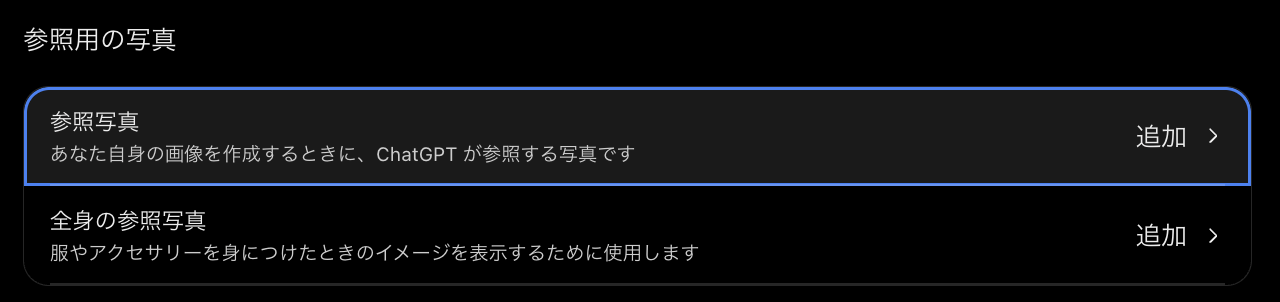
「参照用の写真」には、2つの項目がありました。
- 参照写真
「あなた自身の画像を作成するときに、ChatGPT が参照する写真です」 - 全身の参照写真
「服やアクセサリーを身につけたときのイメージを表示するために使用します」
見るだけなら、「追加」は押さなくてかまいません。
ITmediaは、全身の写真が参照写真として、
保存されると伝えています。
どちらの項目に入るかは、公式の発表に書かれていません。
試着を使った方は、2つとも見ておきます。
私の画面では、2つとも「追加」の表示だった
私の画面では、服のイメージを作ったあとに開いても、
どちらも「追加」の表示で、写真は出ていませんでした。
(2026年10月4日・Web版)
「追加」は、まだ写真が登録されていない、
という意味の表示とみられます。
写真が出ていたときは、この画面から、
変更・削除できる、と公式の発表にあります。
OpenAIのヘルプ(英語)では、写真を選んで、
「Change photo」で取り替えるか、
削除のアイコンで消す、と案内されています。
私の画面には写真が入っていなかったので、
削除の操作は試していません。
写真を渡す前に一度開いておくと、
渡したあとも、同じ場所で状態を比べられます。
ここまでで、参照用の写真の確認は一区切りです。
ただ、「追加」の表示でも、会話やライブラリに、
写真が残っていないとは言い切れません。
チャットで写真を渡した方は、次の見出しも見ておきます。
チャットで渡した服の写真は、会話とライブラリに残ることがある
自分の写真を渡さなくても、
渡した服の写真と、できたイメージは、
その会話の中に残ります。
会話のほかにも、残る場所があります。
OpenAIのヘルプでは、次のように案内されています。
- チャットで渡した画像は、ライブラリ(Library)にも自動で保存される。
ライブラリは、無料版を含む個人向けのプランが対象で、Webで使える。 - 会話を削除しても、ライブラリに保存されたものは消えない。
ライブラリでファイルを選び、「削除」かゴミ箱のアイコンで消す。 - ChatGPTで作った画像は、「画像」の一覧にもまとめて表示される。
一覧から消すには、作ったときの会話を削除する。 - 一時チャットで渡したファイルは、ライブラリには保存されない。
- 削除したチャットやファイルは、30日以内にシステムから完全に削除される予定(例外あり)。
見返さないなら、会話とライブラリを、
それぞれ見て消す、という選び方もあります。
会話(チャット)とライブラリを、別々に消す順番は、
こちらの記事で確かめられます。

出典:OpenAI『ChatGPT — Release Notes』
(2026年10月1日の項目)、
OpenAI ヘルプ『ChatGPT の画像』、
『ChatGPT のライブラリでファイルを管理する方法』、
『ChatGPT でのチャットとファイルの保持』
(2026年10月4日確認)、
ITmedia NEWS(2026年10月2日)
写真を渡す前に、見ておく2つ
ChatGPTの改善(学習)に使うかの設定を見る
服の写真でも、渡した画像であることは同じです。
OpenAIのヘルプでは、次のように案内されています。
- 個人向けのChatGPTでは、渡した画像やファイルも、設定によって、性能を上げるために使われることがある。
ヘルプでは、これを「モデルの改善」と呼んでいる。 - 「設定」→「データコントロール」にある「すべての人のためにモデルを改善する」をオフにすると、新しい会話は学習に使われなくなる。
- オフにしていても、回答に「いいね」などのフィードバックを送ると、その会話が使われることがある。
「参照用の写真」に保存された写真が、
この設定の対象になるかは、
この記事では確かめられていません。
オンにするかオフにするかは、自分で選べます。
学習に使うかの設定と、写真の削除は、別のものです。
削除すれば学習への利用も取り消せるかは、
この記事では確かめられていません。
気になるときは、自分の写真を登録しない、
という選び方もあります。
使うのは、自分の写真だけにする
これから試すときは、
試着に使うのは、自分の写真だけにします。
家族や友だちの写真は、試着には使いません。
写真のときと同じように、
文章で頼むときも、渡す前に個人情報を減らせます。
個人情報を入れないための5つの置き換えに、
まとめています。
出典:OpenAI ヘルプ『ChatGPT のデータ管理』、
『個人向けサービスにおける OpenAI のデータの取り扱い』
(2026年10月4日確認)
試着の画像で、サイズは決めない
OpenAIのヘルプでは、試着の画像は、
商品や自分の見た目を正確に表すとは限らず、
サイズやフィット感は保証しない、と案内されています。
服の写真から作ってもらったイメージも、
ChatGPTが作った人物に着せたものなので、
自分のサイズの目安にはなりません。
買う前に、お店のサイズ表・商品の説明・返品の条件を、
確かめます。
雰囲気を見る参考にして、決めるのは、
お店の情報と自分です。
同じ「AIの服の提案をうのみにしない」確かめ方は、
天気予報の服装の提案を見るときにも使えます。

出典:OpenAI ヘルプ『Shopping with ChatGPT Search』
(2026年10月4日確認)
よくある質問
- QQ1 無料プランや日本でも、「試着する」ボタンは出ますか?
- A
公式の発表には、対象のプランや国が、
書かれていません。
ITmediaは、日本語版のChatGPTでも、
国内のお店の商品にボタンが出た、と伝えています。
自分の画面で使えるかは、ChatGPTで服を探して、
商品に「試着する」が出るかで確かめられます。
- QQ2 すでに自撮りを渡した場合、何を確認すればよいですか?
- A
まず、設定の「参照用の写真」を開いて、
写真が入っているかを見ます。
私のスマホのアプリでは見つけられず、
Web版で表示されました(2026年10月4日)。
公式の発表では、ここから変更・削除できます。
会話やライブラリに残る分も含めて、
「写真が残る場所」の節にまとめました。
ChatGPTの改善に使うかの設定も、
あわせて見ておきます。
- QQ3 全身の写真も必要ですか?
- A
公式の発表は、自撮り(英語では selfie)とだけ書いています。
ITmediaは、全身の写真が参照写真として、
保存されると伝えています。
私の画面にも、「全身の参照写真」という、
項目がありました。
求められても、渡すかどうかは、自分で決められます。
- QQ4 「参照用の写真」の写真を消せば、試着の画像も消えますか?
- A
公式の発表には、書かれていません。
作った画像や、チャットで渡した画像は、
会話やライブラリに残ることがあります。
気になるときは、それぞれを見て、消す選び方があります。
消す順番は、上で紹介した記事で確かめられます。
出典:OpenAI『ChatGPT — Release Notes』
(2026年10月1日の項目)、
OpenAI ヘルプ『ChatGPT の画像』、
『ChatGPT のライブラリでファイルを管理する方法』
(2026年10月4日確認)、
ITmedia NEWS(2026年10月2日)
まとめ:まずは「参照用の写真」を見るところから
□ Web版の「参照用の写真」で、2つの項目を見る
□ 服の写真を渡した会話とライブラリを、残すか消すか決める
□ 写真を渡すなら、先にChatGPTの改善に使うかの設定を見る
□ 試着の画像や着たイメージで、サイズを決めない
□ 自撮りを渡さずに、チャットに服の写真を貼って頼む道もある(私の場合)
まずは1つ目の「見るだけ」から始めてもかまいません。
仕事でAIに画像やファイルを渡すときも、
渡したものがどこに残るかを先に見る、
という同じ順番が使えます。
画面や仕組みは、変わることがあります。
最新の情報は、OpenAIのヘルプで確かめられます。
AIを在宅ワークの準備に使う全体像は、
AI文章サポートで在宅ワーク準備を進める方法に、
まとめています。

