
Excelで文字や数字を検索したのに、
「見つからない」と表示される。
表には見えているのに、困りますよね。
このときは、入力し直す前に
どこを・何を・どんな条件で探すかを確認します。
検索結果が0件でも、
データが消えたと決まったわけではありません。
この記事は2026年9月23日に確認した
Microsoft公式情報をもとに整理しています。
例は練習用の架空データです。
Windows・Macのデスクトップ版を中心に説明し、
Web版との違いも添えます。
まず「検索」の条件を開く
Excelの[ホーム]から
[検索と選択]→[検索]を開きます。
WindowsではCtrl+Fでも開けます。
[オプション]があれば展開してください。
MacではCommand+Fで検索バーを開き、
虫眼鏡のメニューから詳細設定へ進めます。
メニューの表示名や位置は、版によって異なります。
探すだけなら[検索]タブを使います。
[すべて置換]は内容を書き換える操作なので、
今回の確認では使いません。
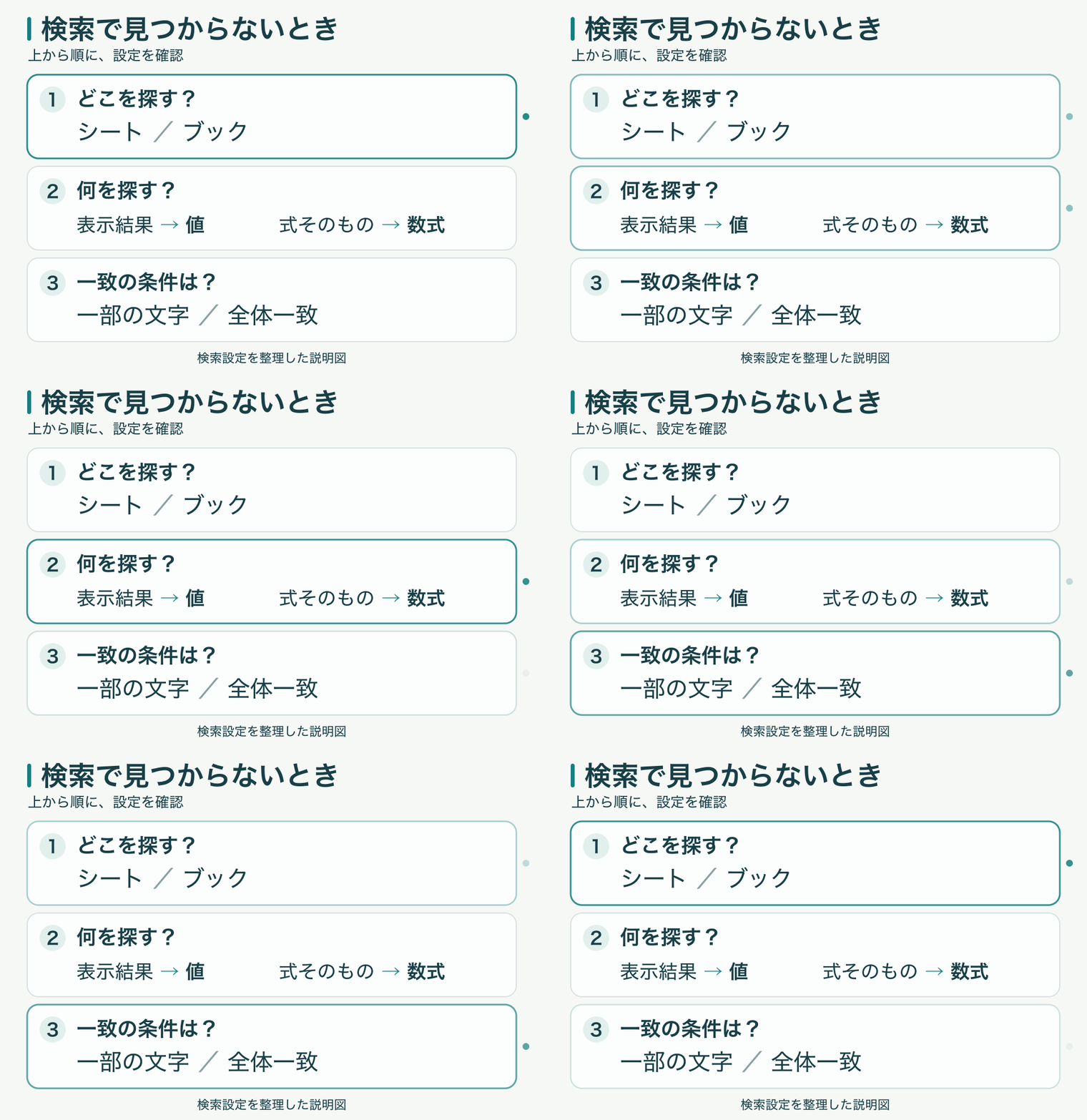
1.どこを探すか:シートとブック
最初に、開いているファイルと
探したいシートの名前を確認します。
別の日に保存した似た名前のファイルなら、
検索条件を変えても目的のデータは出ません。
検索範囲が[シート]なら、そのシートを探します。
別のシートも含めたいときは[ブック]にします。
ブックは、いま開いているExcelファイルのことです。
パソコン内の全ファイルを探す指定ではありません。
一部のセルを選択したままなら、
選択範囲も見直してください。
シート全体を探すつもりなら、いったん検索を閉じ、
セルを1つ選んで開き直すと整理しやすくなります。
Web版では検索範囲の[選択範囲]にも注意します。
2.何を探すか:表示結果は「値」
数式が入ったセルには、
式そのものと、画面に出ている結果があります。
検索対象を選べる画面では、
表示結果を探すなら[値]、
式の中身を探すなら[数式]を選びます。
たとえば練習用の新しいシートで、
B2に2、B3に3、B4に=B2+B3を入れます。
B4には5が表示されますが、
式の文字列=B2+B3に5はありません。
- 5という表示結果を探す:[値]で検索
- B2という参照を探す:[数式]で検索
[すべて検索]の一覧から、
期待したB4が見つかったか確認しましょう。
見つけるためにB4を5で上書きする必要はありません。
Web版などで[値]と[数式]の選択が見当たらない場合は、
同じ項目がある前提で探し続けず、
利用中の版の公式手順を確認してください。
3.どんな条件か:全文一致と書式
[セルの内容全体を一致させる]がオンだと、
入力した検索語だけを含むセルが対象です。
文字の一部で探したいときはオフにします。
架空のセルに「確認待ち・要連絡」と入力し、
「確認待ち」で検索する例なら、
全文一致のオン・オフで結果を比べられます。
目的に合わせて条件を変えましょう。
英字を探す場合は、大文字・小文字の区別も確認します。
書式条件が付いている画面では、
文字が同じでも書式が違うと対象から外れます。
文字だけを探すなら、検索の書式条件を外します。
セルの書式そのものを消す操作とは別です。
まだ見つからないときに残すメモ
ここまで確認しても見つからなければ、
検索語と実際の入力内容を見比べます。
余分な空白や記号の違いがないか、
まず1セルで確認してください。
相談するときは、次のように分けると
どこまで確認したか伝えやすくなります。
共有用メモでは実データを架空の値へ置き換えます。
やりたいこと:表示された5を探したい
場所:練習用シートのB4
表示:5
式:=B2+B3
確認した条件:シート/値/全文一致オフ
結果:B4が検索一覧に出た
これは確認ができた場合の記入例です。
見つからなかった場合は、
その結果と画面のメッセージをそのまま残します。
検索ではなく「セルの文字が途中で隠れている」場合は、
内容が残っているかを確認してから表示を調整します。
折り返した文字が全部表示されないときの確認手順も参考にしてください。
まとめ:入力し直す前に条件を1つ確認
Excelの検索で見つからないときは、
場所、値と数式、一致条件の順に見ます。
今日の練習は、架空のB4に表示された5を
[値]で見つけるところまでで十分です。
条件を1つずつ変えて結果を比べると、
何が原因だったかを残しやすくなります。

