PDFしかないカウンセリングシートに、
質問を足したい。
でも、自分では直せない。
サロンや教室など、施術やレッスンの前に、
お客様に紙を書いてもらうお店の、
オーナーや受付・事務の方へ。
たとえば(架空の例)、
開業時に作ってもらったPDFのシートに、
質問を2つ足したい。
Excelに変換したら、枠と文字がばらばらになった。
この記事では、元の紙と同じ大きさ・向きの1枚に、
左右をそろえて印刷する形をめざし、
自分で直せるExcelのひな形を作ります。
私はココナラで、PDFのカウンセリングシートを、
編集できるExcelに作り直す依頼を受けました。
納品までに、位置のずれの手直しが2回ありました。
この記事は、その経験と、
Microsoftの公式サポートの情報をもとにまとめました。
扱うのは記入前の空のシートで、
紙のまま使う前提です。
先に3つだけ確かめてください
| 質問 | 「いいえ」のとき |
|---|---|
| 紙で書いてもらう場面は、今後も残る? | フォームやアプリへ(この記事では扱いません) |
| 質問を、年に1回以上は直しそう? | 人に頼んでも十分(「頼むとき」の節) |
| 2〜4時間(目安)を取れる? | 「頼むとき」の節へ |
3つとも「はい」なら、この先へ進んでください。
中身を一覧表にしたいだけなら、
PDFの表をExcelに移す準備の記事が近いです。
流れと目安の時間です(実際に測った時間ではありません)。
- ステップ0 元の紙で確かめる(10〜15分)
- ステップ1 用紙の設定(10分)
- ステップ2 方眼・外枠・最初の1ブロック(30分)
- ステップ3 残りの枠と文字(60〜120分)
- ステップ4 試し刷り(15〜30分)
- ステップ5 直し方メモとv02(15〜30分)
全体で2〜4時間ほどです。
質問が多い用紙なら、2日に分けてもかまいません。
今日は、ステップ0と1(約20〜25分)までで十分です。
記入用紙は「変換」より「作り直し」が向く(ステップ0)
PDFは、表の作りを持たないことが多い
Microsoftの説明(WordでPDFを開くとき)では、
ほとんどのPDFは、表の作りの情報を持っていません。
表も、マスの中身とは関係のない線として保存されます。
変換しても、記入欄のマスが元どおりに戻るとは限りません。
作り直しが向く用紙・変換が向く資料
一般的な目安です。
| 作り直しが向く | 変換が向く |
|---|---|
| 枠・記入欄・チェック欄が中心 | 数字や名前が並んだ一覧表 |
| 1〜2枚 | ページ数が多い |
| 見た目のまま、質問を直したい | 中身を集計したい |
元の紙で5つ確かめる
- 作り方(作り直しか、変換か)
- 用紙サイズと向き(定規で測る)
A5は148×210mm、B5は182×257mm、
A4は210×297mm - 直す所(印刷した元の紙に赤ペンで書く)
- 誰が、どのパソコンとプリンターで印刷するか
- 今後、誰が質問を直すか
5つは、赤ペンを入れた紙の余白にメモします。
PDFの文字を選んでコピーできるかも試します。
できないPDFもあり、その場合は入力し直します。
やらないこと
お客様が記入したシートは、変換サイトやAIに上げません(写真・スキャンも)。
最初に「用紙」の設定をすませる(ステップ1)

Excelで新しい空白のブックを開き、
表を作る前に、用紙の設定を入れます。
項目名は公式の日本語記事の表記で、
訳が実際の画面と違うことがあります。
Web版(ブラウザーで使うExcel)の方は、
先に、この節の最後の表を見てください。
用紙サイズ・向き・1ページに合わせる
Windows版
- 用紙サイズ:[ページ レイアウト]→[サイズ]で、
元の紙と同じサイズを選ぶ(公式) - 向き:[ページ レイアウト]→[印刷の向き]で、
元の紙に合わせて[縦]か[横](公式) - 1ページ:[ページ レイアウト]タブの[ページ設定]の、
右下の小さな矢印を押し、
開いた画面の[ページ]タブで、横1×縦1にする(公式)
1ページの項目は、公式記事では[自動調整]、
画面では[次のページ数に合わせて印刷]のこともあります。
Mac版
- 用紙サイズ:公式の手順ページは未確認
- 向き:[ページ レイアウト]→[向き]で、[縦]か[横](公式)
- 1ページ:[ページ レイアウト]→[ページ設定]の、
[ページ]タブで[自動調整 横]をオンにし、横1×縦1(公式)
元が1枚の用紙なので1ページに合わせ、
縮みすぎていないかは、あとでプレビューで見ます。
余白と、ページ中央の[水平]
左右の余白は、同じ数値にそろえます。
1ページに合わせて縮むと、横に余りが出ることがあります。
[水平]がオフだと、その余りが右側に集まり、
左に寄って見えることがあります(一般的な仕組み)。
確認:[ページ]タブと[余白]タブで、
5つ(用紙サイズ・向き・1ページ・左右の余白・[水平])が、
決めたとおりになっている。
ここで一度、保存します(余白の設定も一緒に残ります)。
例(架空):カウンセリングシート_2026-10-01_v01.xlsx
使うExcelで、できる設定が違います
| 設定 | Windows版 | Mac版 | Web版 |
|---|---|---|---|
| 余白 | できる | できる | できない |
| ページ中央 | できる | できる | 未確認 |
| 1ページ | できる | できる | できない |
| 用紙サイズ | できる | 未確認 | 未確認 |
| セルの結合 | できる | できる | できる |
「できない」は公式記事の記載、
「未確認」は確かめられなかったものです。
Web版だけの方は、ページ設定を、
デスクトップ版を持つ人や頼む先に任せる手もあります。
アプリが無いときは、こちらも参考に。

今日は、ここまでで十分です。
マス目の上に、枠を作る(ステップ2・3)
ステップ2 方眼にして、外枠と1ブロックを作る
細かいマス目にすると、大きさの違う枠を作りやすくなります。
列番号をまとめて選び、右クリック→[列の幅]で、
同じ幅にそろえます(公式)。
行も同じように、[行の高さ]でそろえます。
幅の単位はMac版では違うため、
全角1文字が入る幅を目安にします。
次に、用紙1枚分の外枠を、罫線で先に引きます。
プレビュー([ファイル]→[印刷]の画面)で、
外枠が用紙いっぱい近くに出るまで、
列か行の数を足し引きします。
外枠の中に、見出しと最初の記入欄1つだけを、
結合と罫線で作ります。
プレビューで、元の紙と同じあたりに出れば続けます。
30分(目安)で形が見えなければ、
「頼むとき」の節へ進みます。
ステップ3 残りの枠と文字を、元の紙のとおりに
残りの記入欄は、セルの結合と、
下の罫線(セルの下側だけの線)で作ります。
結合すると、左上以外のマスの中身は消えます(公式)。
チェック欄は、手で書く紙なので「□」の文字で足ります。
文字は、元のPDFを見ながら入れます。
足したい質問は、ステップ5のv02で入れるので、
その分の空きを残せると楽です。
使い道(利用目的)を書く余白も残します(下の囲み)。
文字が切れたときの確認の順番は、こちらです。

図やロゴは、枠のセル範囲に収める
画面とプレビューで、隣の欄に重なっていないか見ます。
私が受けた依頼でも、1回目は、画面の表示で、
図が隣の欄に重なっていました。
図の位置と幅を枠のセル範囲に合わせた版をお送りしています。
確認:元の紙と並べて、記入欄の数と並び順が同じ。
文字切れと図の重なりが無い。上書き保存した(v01)。
体調やアレルギーなどを聞く欄があるとき
病歴や、医師などから診療・調剤を受けたことなどは、
「要配慮個人情報」とされています(通則編2-3)。
持病・通院・飲んでいる薬などを聞く欄は、
これに当たる可能性があります。
用紙に書いてもらう形で集めるときは、
先に使い道(利用目的)を示すこととされています(同3-3-4)。
文面はお店で決めます。
迷ったときは、個人情報保護法相談ダイヤルなどで確かめてください。
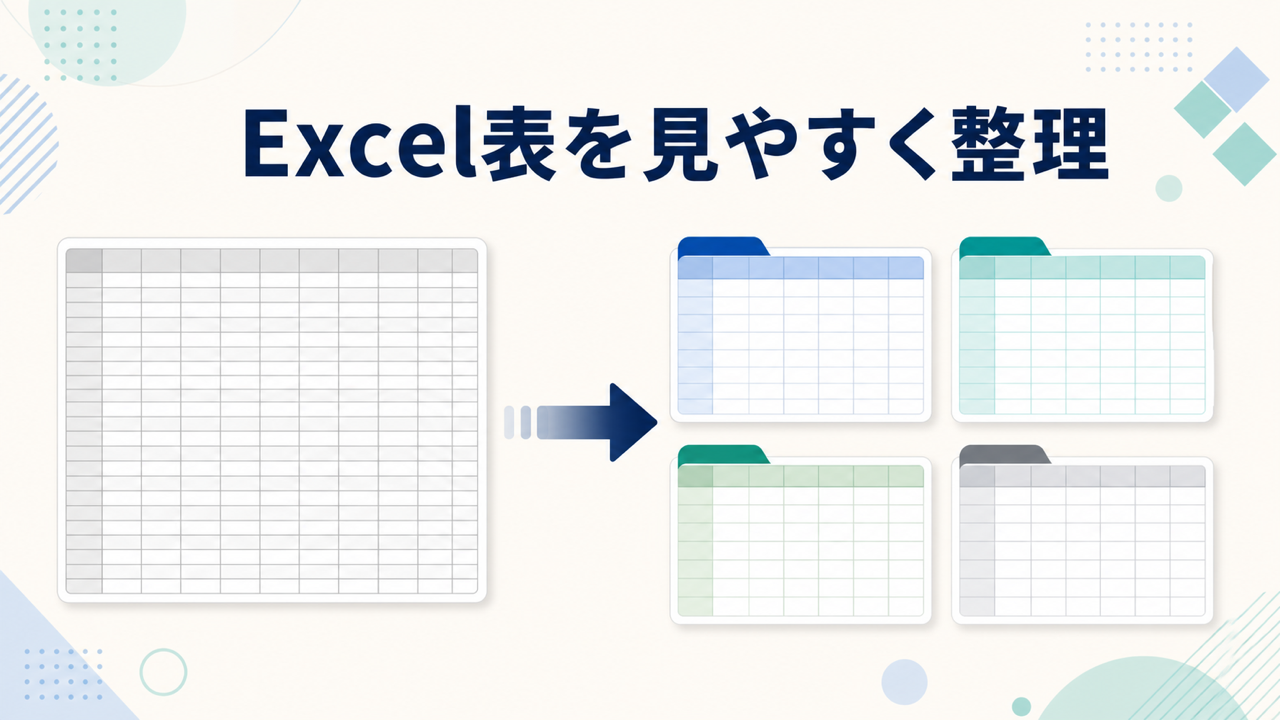
集計したくなったら、別の一覧表に
方眼の様式は、回答の集計には向きません。
データの表の分け方は、こちらです。
試し刷り1枚で、位置を確かめる(ステップ4)
画面ではなく、プレビューと紙で判断する
Microsoftの拡大/縮小と印刷の記事には、
次の注意があります。
- プリンター側の用紙サイズがExcelと違うと、
印刷結果がプレビューと合わないことがある - 別のプリンターで刷ると、
改ページや文字の間隔が変わることがある(印刷をファイルに保存する場面の注意)
プレビューのあと、
いつも印刷するパソコンとプリンターで、1枚刷ります。
元の紙と重ね、定規で左右の余白を測ります。
私が受けた依頼では、2回目に、
印刷で表が左に寄っていました。
ページ中央の[水平]をオンにした版をお送りし、
先方の印刷で確認がとれてから納品しています。
ただ、納品した版は、ほかの所も前の版と違うため、
この設定だけで直ったとは言い切れません。
左に寄る・2枚に分かれる・大きさが違うとき
| 起きたこと | 見る所(上から順に) | 根拠 |
|---|---|---|
| 左に寄る | ①[水平]が入っているか(開き直して、ページ設定で見る) | 公式 |
| 〃 | ②左右の余白が同じ数値か | 解説 |
| 〃 | ③右の空いた列まで印刷範囲に入っていないか | 回答例 |
| 〃 | ④プリンター側の用紙サイズ | 公式 |
| 2枚に分かれる | ①横1×縦1に合わせているか | 公式 |
| 〃 | ②印刷範囲が枠の範囲だけか | 公式 |
| 大きさが違う | ①プリンター側の用紙サイズ | 公式 |
| 〃 | ②その大きさの紙が入っているか | 公式 |
| 〃 | ③プリンター側の拡大・縮小や割り付け | 解説 |
「公式」は、Microsoftの記事に設定や注意があるもので、
ずれの原因と書かれているわけではありません。
「解説」は解説記事、「回答例」はQ&Aサイトで挙がった例です。
上から順に、1つずつ確かめます。
印刷範囲は、Windows版では[ページ レイアウト]タブで、
枠の範囲を選び、[印刷範囲]→[印刷範囲の設定](公式)。
[表示]→[改ページ プレビュー]で、範囲を見られます。
Mac版は、[ファイル]メニュー→[印刷範囲]から(公式)。
プリンター側の用紙サイズは、Windows版では、
[ファイル]→[印刷]の[プリンターのプロパティ]で見ます(公式)。
開く画面は、プリンターの機種で違います。
作った人と印刷する人が違うとき
印刷する人のプリンターで、1枚刷ってもらいます。
ずれたときは「左右か上下か・どのくらいか」を、
紙の写真で伝えると早いです。
確認:1枚に収まり、左右の余白がほぼ同じ。
直し方メモと、v02で仕上げる(ステップ5)
直し方メモは3〜5行
私は製造業の事務の仕事で、
手順書やExcelの使い方ガイドなど、
4種類のマニュアルを作ってきました。
直し方メモは、その使い方ガイドをごく短くしたものです。
メモは、シート見出しの右の+で足した2枚目のシートに、
「メモ」と名前を付けて書きます。
ステップ0の5つも写すと、次に直す人に伝わります。
印刷は、用紙のシートを選んでからします。
架空の例です。
- 質問は空きに足す(行は丸ごと入れない。
同じ行のほかの枠までずれることがあるため) - ページ設定と印刷範囲は変えない
- 印刷前に、プリンターの用紙サイズを見る
- 直したら版を上げ(v02→v03)、1枚試し刷りする
v02で、赤ペンの直しを入れる
名前の最後をv02にして保存し直し、
赤ペンの直し(足す質問・直す文)を入れます。
プレビューで1枚に出るかを見て、1枚試し刷りします。
元のPDF・v01・v02を、同じフォルダに並べたら完成です。
版番号の付け方は、在宅ワーク向けのこちらと同じです。

頼むとき:渡すもの・確かめること・渡さないもの
30分(目安)で形が見えないときや、
時間を取れないときは、人に頼む方法もあります。
受付・事務の方は、お店の書類なので、
頼むかどうかをオーナーに確かめてください。
頼むときのメモは、ステップ0の5つを使えば、
15分ほど(目安)です。
渡すもの
- 記入前の空のPDF(元の紙)
- 用紙サイズと向き
- 印刷に使うパソコン(Windows・Mac)とプリンターの機種
- 直したい所(赤ペンを入れた紙)
確かめること
- 編集できる形(.xlsx)で受け取れるか
- 試し刷りのあとの手直しが、何回まで含まれるか
- 直し方メモのような説明も付けてもらえるか
- 体調などを聞く欄がある用紙を、受けてもらえるか
渡さないもの
- お客様が記入したシート(写真・スキャンも)
個人情報保護委員会のガイドライン(通則編3-4-4)では、
個人データの扱いを外に任せるとき、
必要のない個人データを渡さないのは当然、とされています。
渡す前の確認は、
見えない個人情報を確認する3か所(AIに渡す場面の記事)も参考に。
まとめ:完成チェックと、今日の一歩
完成チェック5項目
- 用紙サイズ・向きが、元の紙と同じ
- 試し刷りで1枚に収まり、左右の余白がほぼ同じ
- 画面と紙で、文字切れと図の重なりが無い
- 直し方メモ(3〜5行)がある
- 赤ペンの直しを入れたv02でも、1枚に出る
やらないこと
- 変換で、元の見た目を再現しようとする
- お客様が記入したシートを、変換サイト・AI・人に渡す
- 質問の項目の「正解」探し
- 関数・プルダウン・マクロ
- 画面の見た目だけで、列の幅を何度も直す
まず、印刷した元の紙に、
直したい所を赤ペンで書き込むところから始めてください。
在宅ワークで、「PDFの用紙をExcelにしてほしい」と頼まれたときも、
この順番が目安になります。